
Повседневные сценарии
Настройте рабочую линию
Дайте одному номеру имя, рабочие часы, приветствие голосовой почты и запись разговоров, чтобы рабочие звонки приходили тогда, когда вы решите, и ничего личного к ним не примешивалось.
Перед началом
- Номер для работы (основной или дополнительный)
Шаги
1Назовите номер
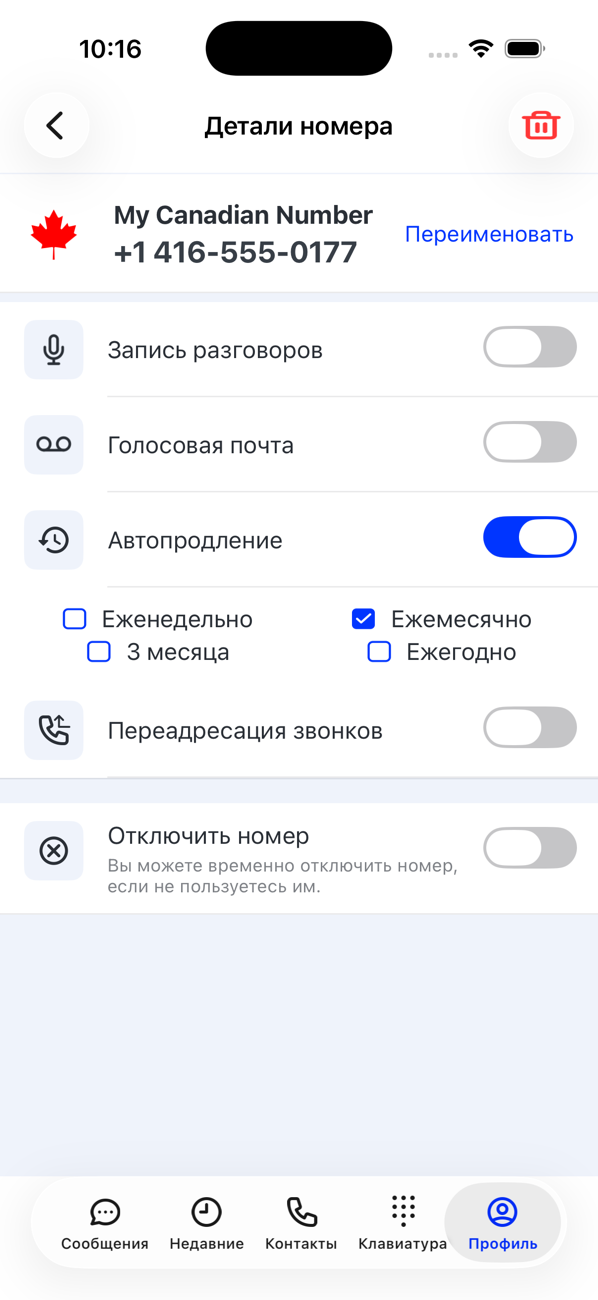
В Профиле нажмите номер, затем Переименовать и назовите его Работа или именем вашего бизнеса. Имя показывается в Профиле и в переключателе номеров, так что вы всегда знаете, на какой линии находитесь.
2Задайте рабочие часы
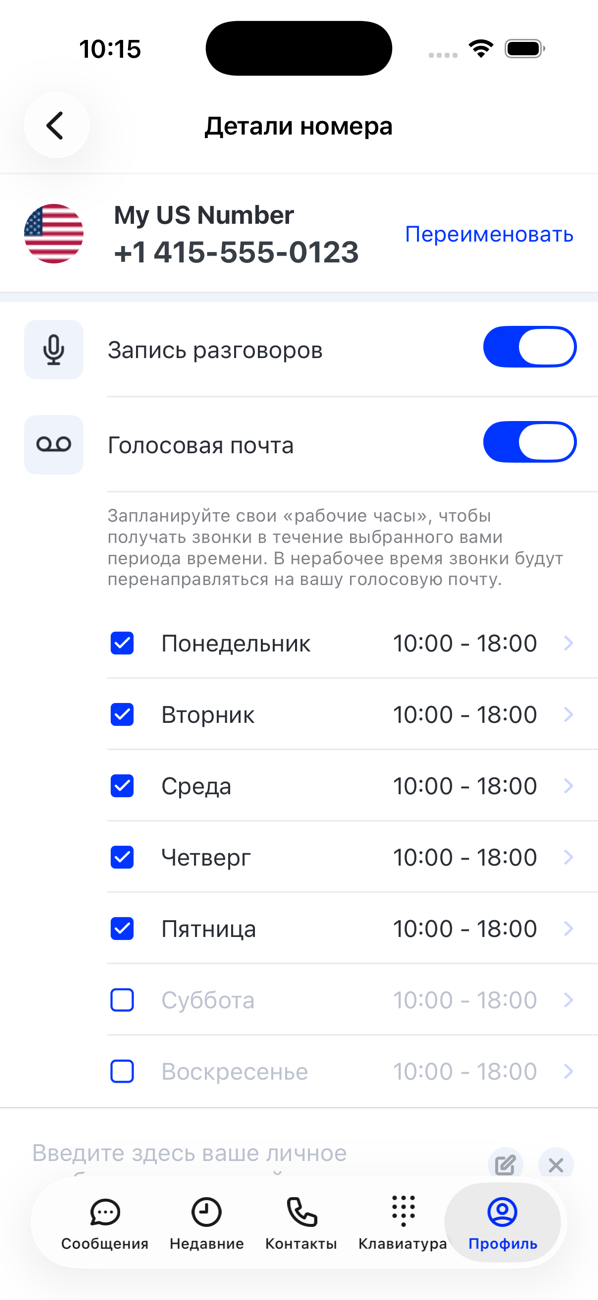
Включите переключатель Голосовая почта, затем включите дни, в которые работаете, и задайте часы для каждого дня (по умолчанию 09:00–17:00). Звонки вне этих часов уходят на голосовую почту, а не звонят. Нажмите Обновить рабочие часы.
3Напишите приветствие
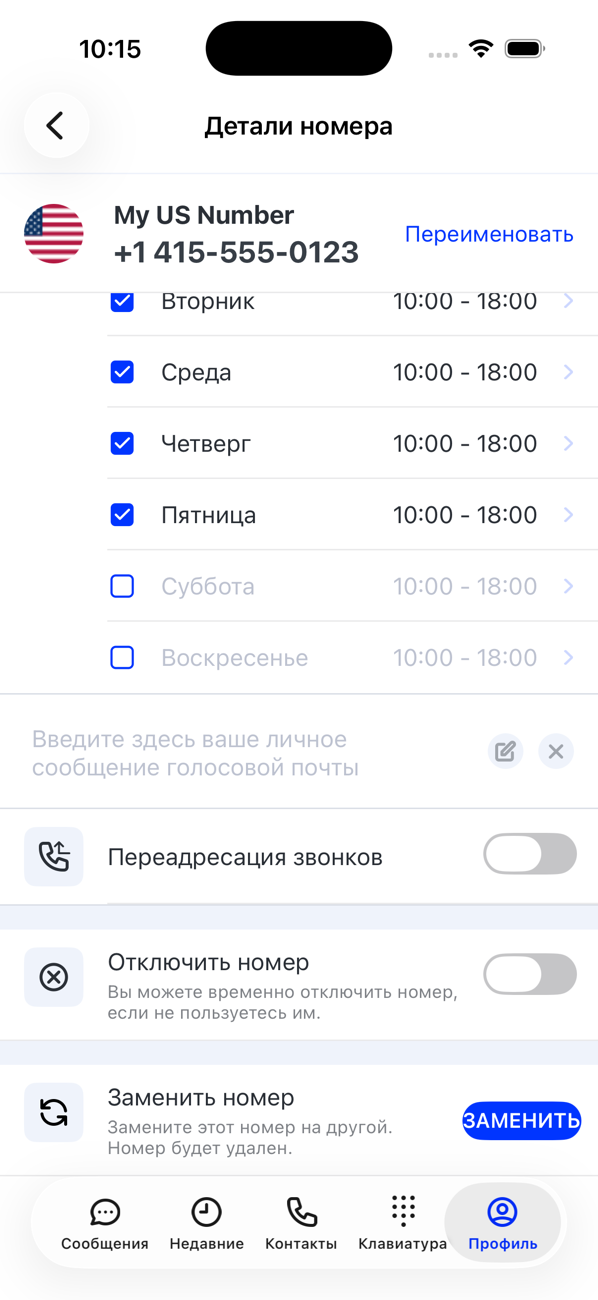
В поле сообщения голосовой почты введите то, что должны услышать звонящие, например ваши часы работы и когда вы перезвоните, затем нажмите Сохранить.
4Включите запись разговоров, если нужно
Включите Запись разговоров, чтобы записывать звонки с этого номера. Проверьте законы о записи разговоров там, где находитесь вы и ваши собеседники, и предупреждайте их о записи.
5Работайте с нужного номера
На вкладках «Клавиатура», «Сообщения» и «Недавние» выберите рабочий номер в переключателе вверху. Его звонки, сообщения, голосовая почта и записи хранятся отдельно от других ваших номеров, а «Расходы» показывают, сколько стоит каждый из них.


Полезно знать
- Пока вас нет, переадресуйте рабочую линию на телефон коллеги с помощью функции Переадресация звонков.
- Отключите номер на время отпуска и включите снова по возвращении. Отключённый номер вообще не принимает звонки и сообщения; если вы предпочитаете, чтобы звонящие в ваше отсутствие попадали на голосовую почту, оставьте номер активным и используйте голосовую почту с рабочими часами.