
Звонки
Запишите разговор
Включите запись разговоров для номера, а затем записывайте любую часть звонка. Записи сохраняются в разделе «Недавние».
Перед началом
- Ваш номер, с которого можно звонить
Шаги
1Включите запись для номера
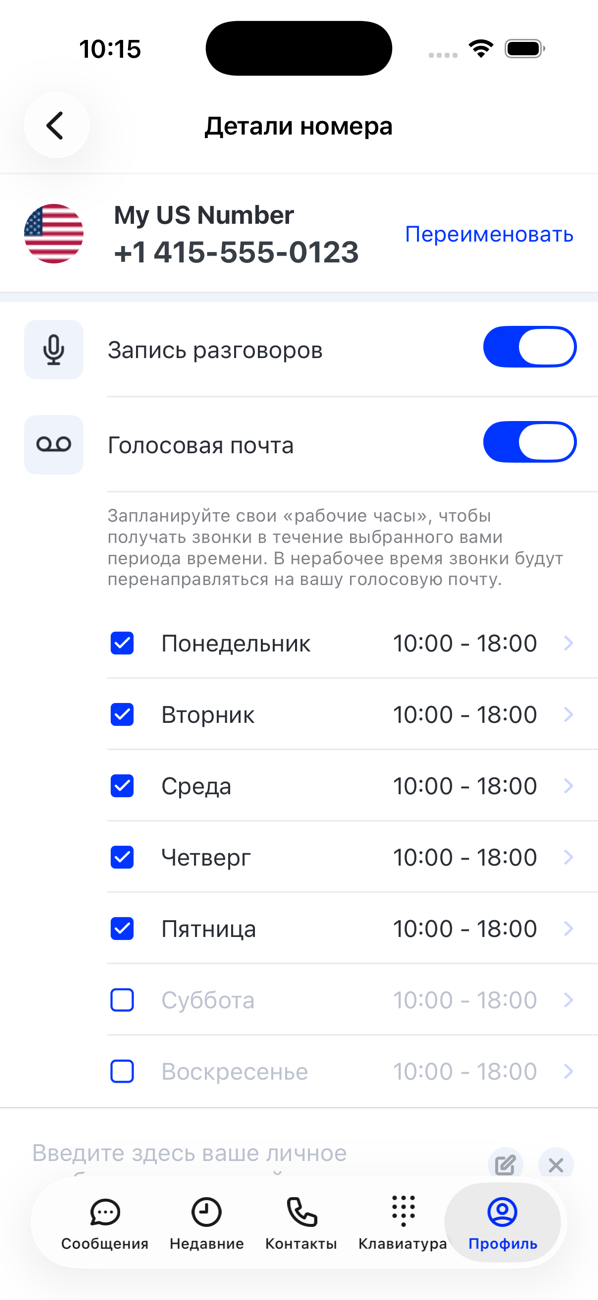
В Профиле нажмите номер, затем включите Запись разговоров в его настройках. На карточке номера появится значок записи.
2Начните запись во время звонка
Позвоните или примите звонок с этого номера и нажмите запись. Пока идёт запись, на экране видна надпись идёт запись….
3Пауза, продолжение или остановка
Нажмите ещё раз, чтобы поставить на паузу (запись приостановлена), и возобновляйте, когда захотите. Остановка сохраняет записанное как одну запись; повторная запись в том же разговоре сохраняет ещё одну.
4Прослушайте
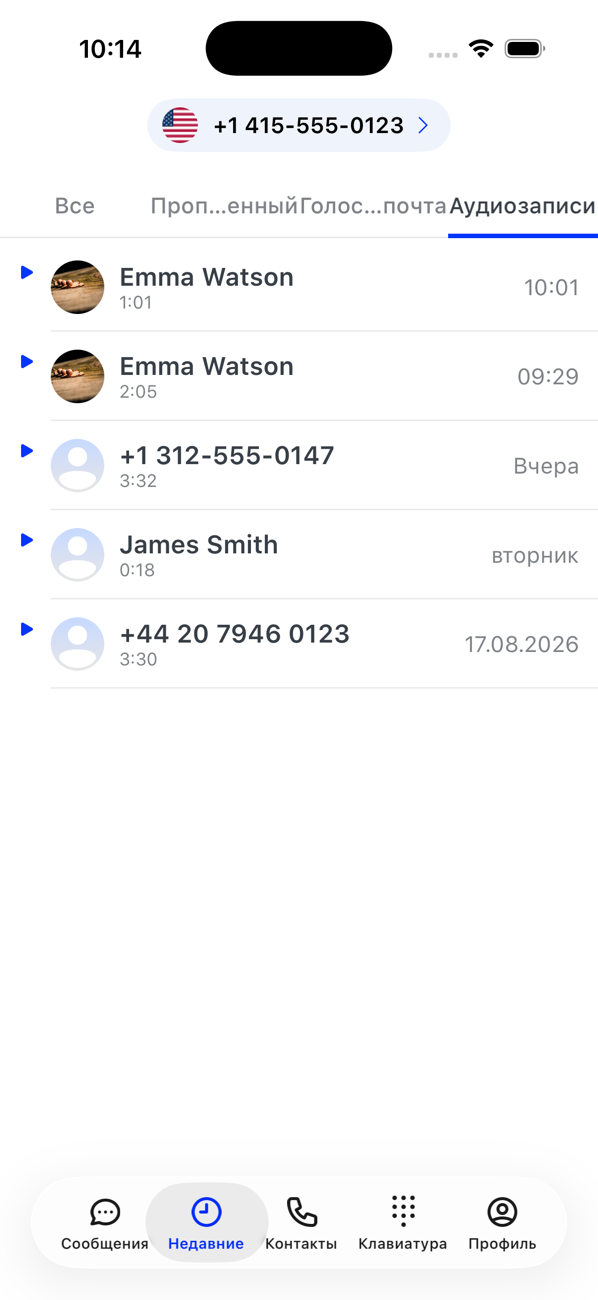
Откройте Недавние → Аудиозаписи. У каждой записи указаны собеседник, длительность и время. Нажмите, чтобы воспроизвести; синяя стрелка отмечает запись, которую вы ещё не прослушивали на этом устройстве.


Полезно знать
- Законы о записи разговоров различаются в зависимости от страны и региона и часто требуют предупредить собеседника. Прежде чем записывать, узнайте правила, действующие там, где находитесь вы и он.
- Если запись разговоров для номера выключена, кнопка записи в его звонках не появляется.