
日常での使い方
仕事用の番号を設定する
ひとつの番号に名前、営業時間、ボイスメールの応答メッセージ、通話録音を設定し、仕事の電話が選んだ時間に届き、プライベートと混ざらないようにします。
はじめる前に
- 仕事に使う番号(メイン番号または追加の番号)
手順
1番号に名前を付ける
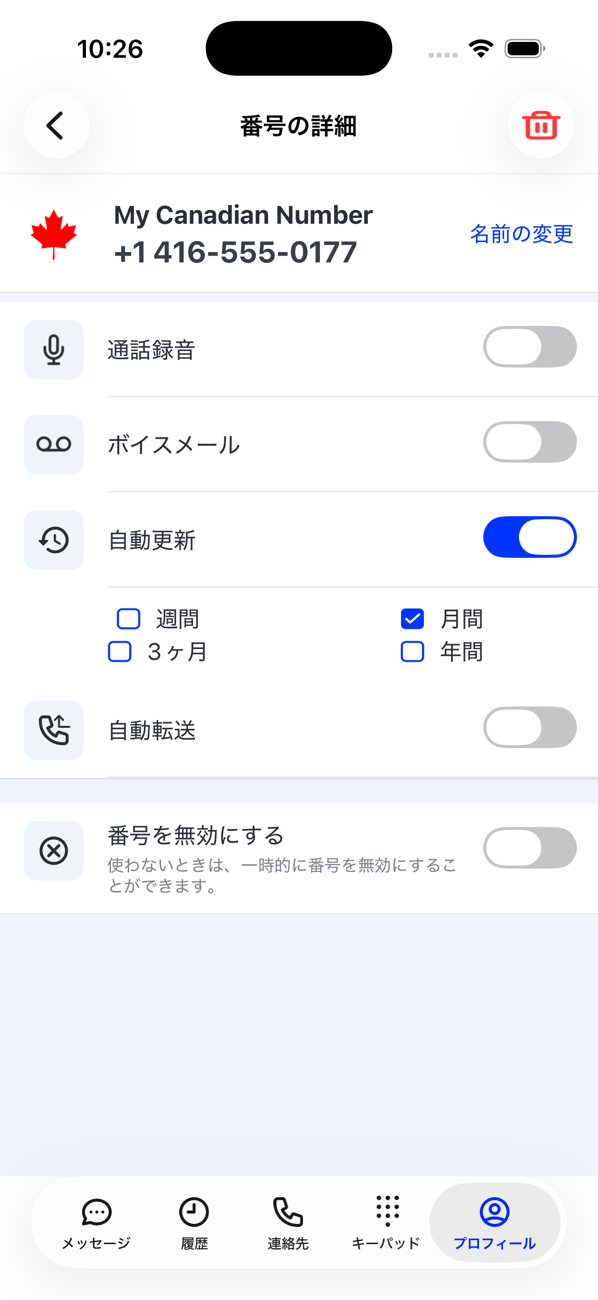
プロフィールで番号をタップし、名前の変更で仕事や事業の名前を付けます。名前はプロフィールと番号切り替えに表示されるので、どの番号を使っているか常にわかります。
2営業時間を設定する
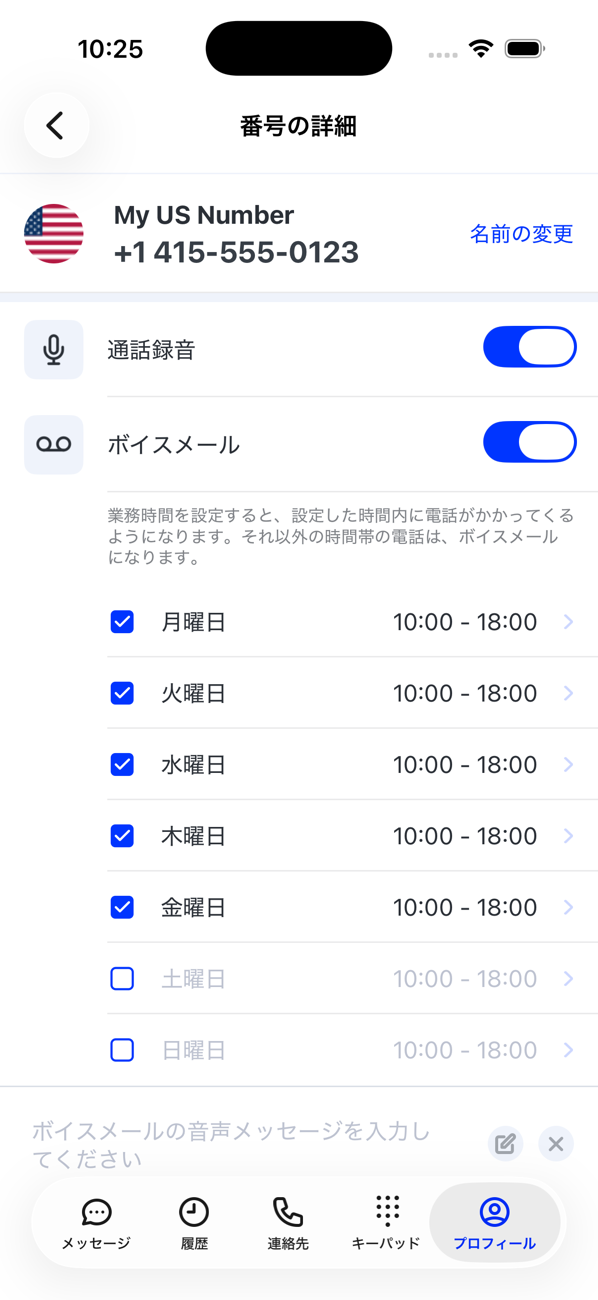
ボイスメールをオンにし、働く曜日をオンにして各曜日の時間を設定します(初期設定は 09:00–17:00)。時間外の通話は鳴らずにボイスメールに転送されます。営業時間を更新をタップします。
3応答メッセージを用意する
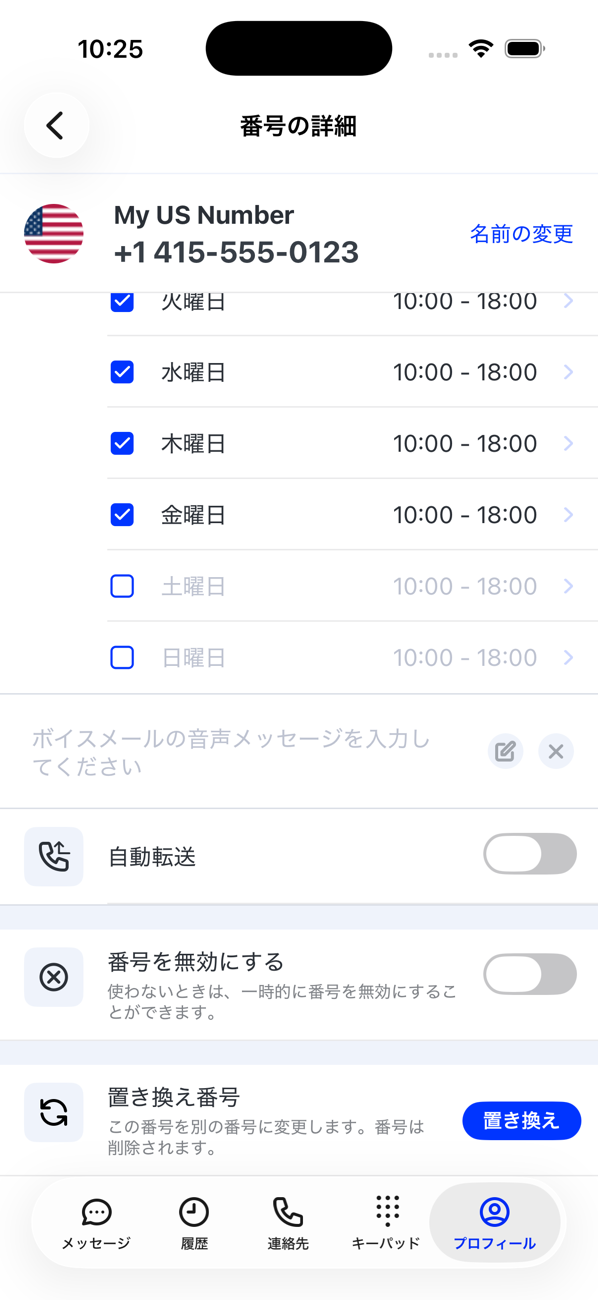
ボイスメールメッセージの欄に、発信者に聞かせる内容(たとえば営業時間や、いつ折り返すか)を入力し、保存します。
4必要なら通話録音をオンにする
この番号からの通話を録音できるように通話録音をオンにします。あなたと発信者のいる場所の録音に関する法律を確認し、録音するときは発信者に伝えてください。
5正しい番号で仕事をする
キーパッド、メッセージ、履歴で、上部の切り替えから仕事用の番号を選びます。その通話、メッセージ、ボイスメール、録音は他の番号と分けて保存され、費用には番号ごとのコストが表示されます。


知っておくと便利
- 不在の間は自動転送で仕事用の番号を同僚の電話に転送しましょう。
- 休暇中は番号を無効化し、戻ったら再び有効化します。無効化された番号は通話もメッセージも一切受け付けません。不在の間も発信者にボイスメールへつながってほしい場合は、番号を有効のままにして、代わりに営業時間付きのボイスメールを使ってください。