
通話
ボイスメールと営業時間を設定する
邪魔されたくないときは通話をボイスメールに送るか、選んだ時間帯だけ通話を受けるようにします。
はじめる前に
- 通話対応の自分の番号
手順
1ボイスメールをオンにする
プロフィールで番号をタップし、ボイスメールをオンにします。ボイスメールがオンで営業時間が設定されていない場合、この番号へのすべての通話がボイスメールに転送されます。
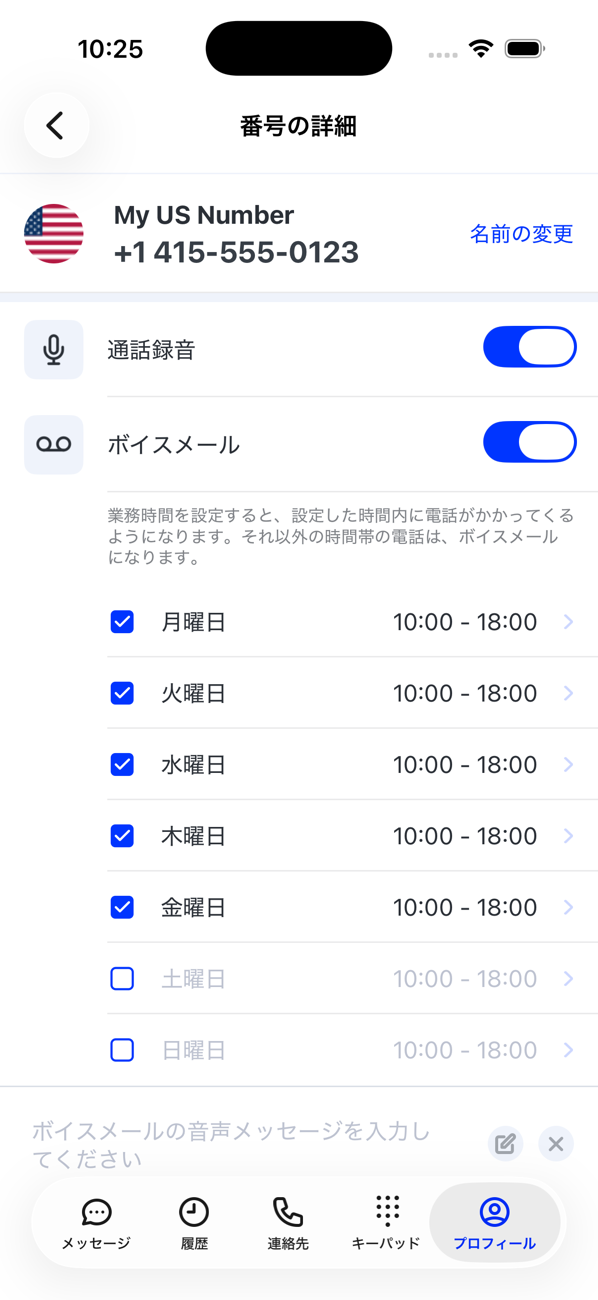
2個人用の応答メッセージを追加する(任意)
個人用のボイスメールメッセージをここに入力の欄に、発信者に聞かせるメッセージを書き、保存します。アプリがボイスメールメッセージを保存しましたと確認します。
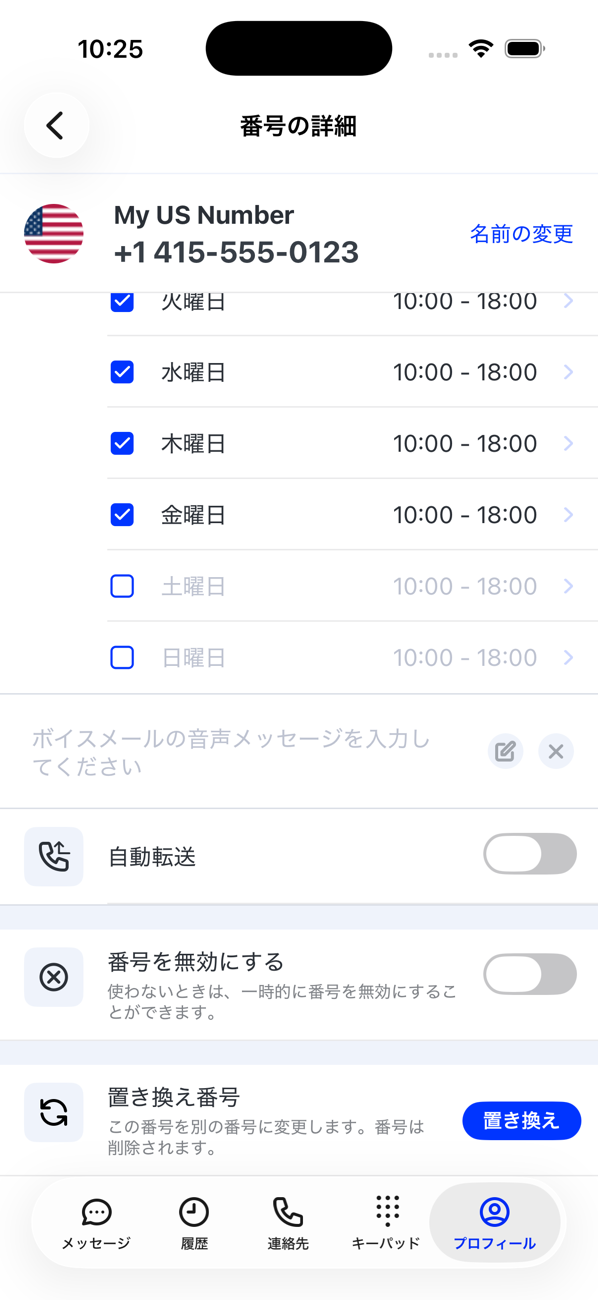
3営業時間を設定する
通話を受けたい曜日をそれぞれオンにします。各曜日の初期設定は現地時間の 09:00–17:00 です。時間帯をタップして変更し、確認します。営業時間を更新をタップして保存します。
4通話の動作
営業時間内は番号が通常どおり鳴ります。時間外と、オフにした曜日には、発信者はボイスメールにつながります。新しいボイスメールは通知として届き、履歴 → ボイスメールに一覧表示されます。


知っておくと便利
- 設定は番号ごとです。仕事用の番号には営業時間を設定し、個人用の番号はいつでも鳴るようにできます。
- ボイスメールをオフにすると、再び常に鳴るようになります。設定した時間帯は次回のために保持されます。