
はじめに
最初の番号を取得する
国、地域、番号を選び、最初の(メイン)番号に付いてくるサブスクリプションを開始します。
はじめる前に
- Second Phone アカウント
- Apple または Google アカウントの支払い方法
手順
1プロフィールから始める
プロフィールタブで番号を取得をタップします。
2国を選ぶ
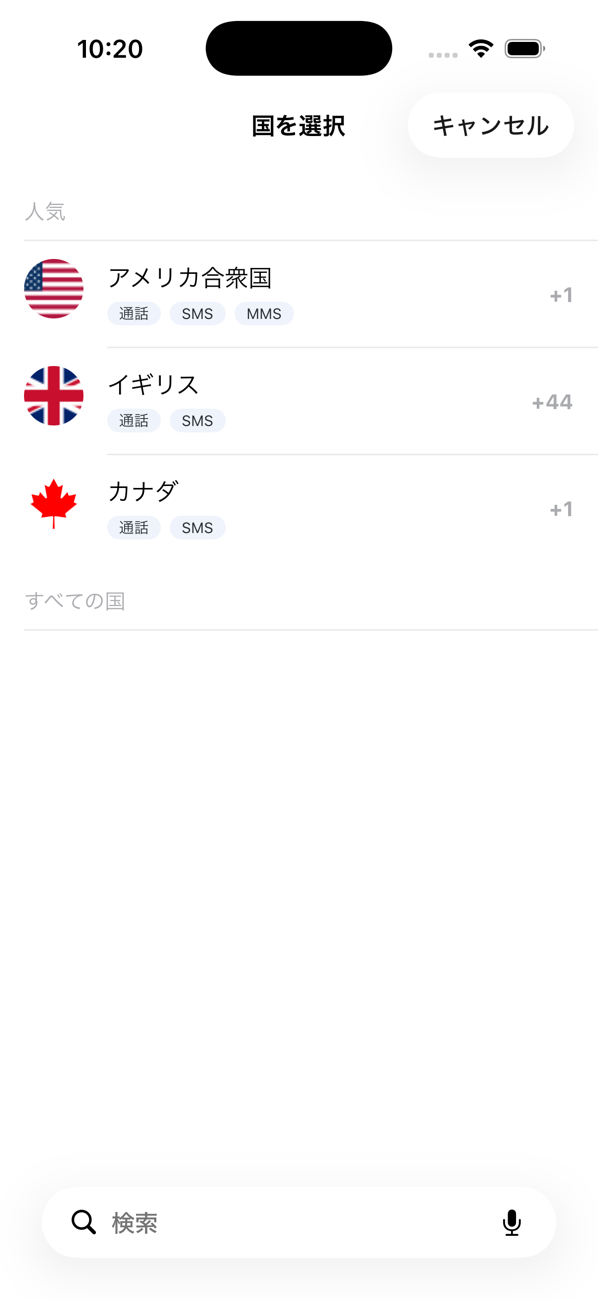
リストは人気の高い国から始まります。他の国は検索で見つけられます。各国には、その番号でできること(通話、SMS、MMS)が表示されます。番号を取得したい国を選びます。
3地域がある場合は地域を選ぶ
地域別の番号がある国では、次に州や地域を選びます。ひとつを選ぶか、すべての地域ですべてを表示します。携帯電話番号は地域に紐づいていません。
4番号を選ぶ
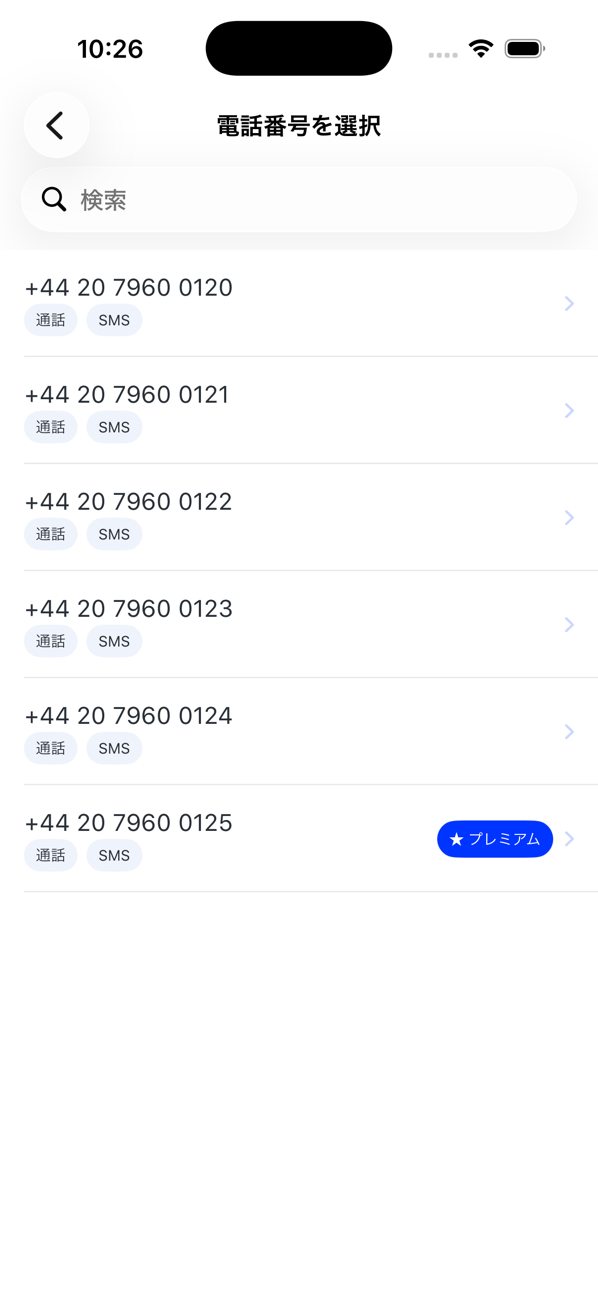
リストをスクロールし、気に入った番号をタップします。番号はその国の形式で表示され、プレミアムタグは料金が高い番号を示します。番号に住所が必要と表示されている場合、アプリは先に住所を求めます。国が求める住所を登録するをご覧ください。
5プランを選ぶ
最初の番号にはサブスクリプションが付いています。iPhone では年間(最もお得で、月あたりの価格とともに表示されます)、月間、週間から選びます。Android には独自のプランが表示されます。価格はお住まいの地域向けです。登録して電話番号を取得をタップし、Face ID、Touch ID、または Google アカウントで確定します。
6番号の準備完了
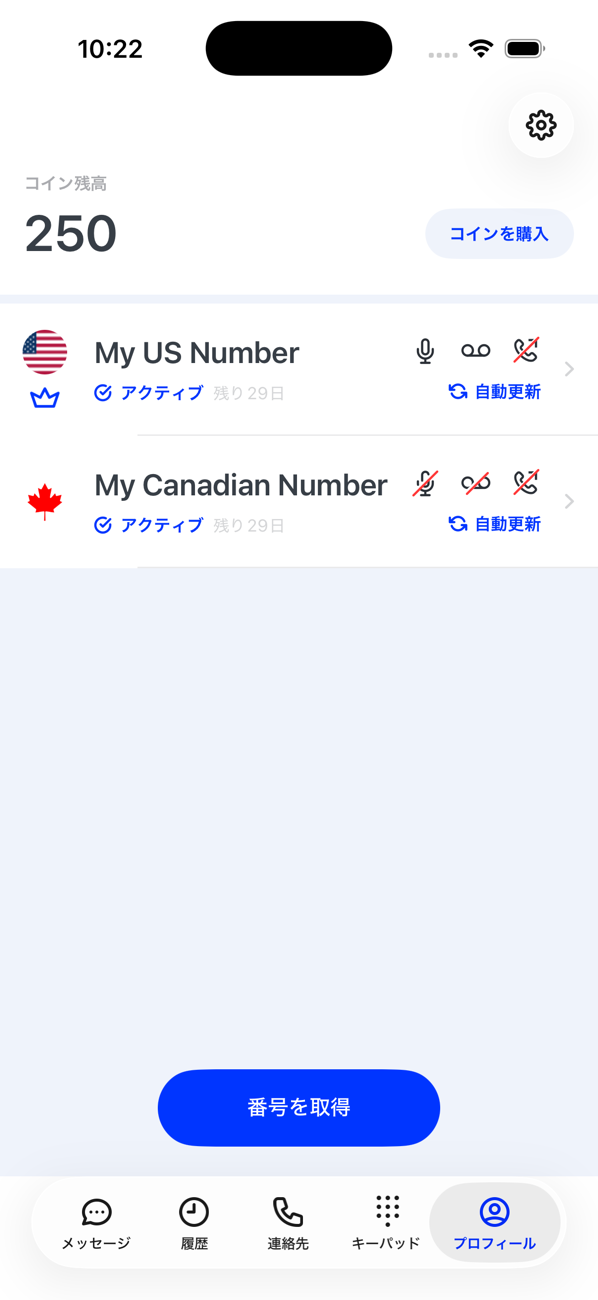
プロフィールに戻ると、番号がメイン番号を示す王冠マーク、ステータスアクティブ、残り日数とともに表示されます。メッセージ、キーパッド、履歴が使えるようになります。


知っておくと便利
- 別のスマートフォンですでに登録済みですか? もう一度購入する代わりに、サブスクリプション画面で復元をタップしてください。
- サブスクリプション画面を閉じると、アプリは代わりに同じ番号をコインで取得することを提案します。
- サブスクリプションは、ストアで解約するまで Apple または Google のアカウントを通じて自動的に更新されます。