
Anrufe
Voicemail und Geschäftszeiten einrichten
Leiten Sie Anrufe auf die Voicemail, wenn Sie nicht gestört werden möchten, oder nehmen Sie Anrufe nur zu den Zeiten an, die Sie wählen.
Bevor Sie beginnen
- Eine eigene Nummer, die anrufen kann
Schritte
1Voicemail einschalten
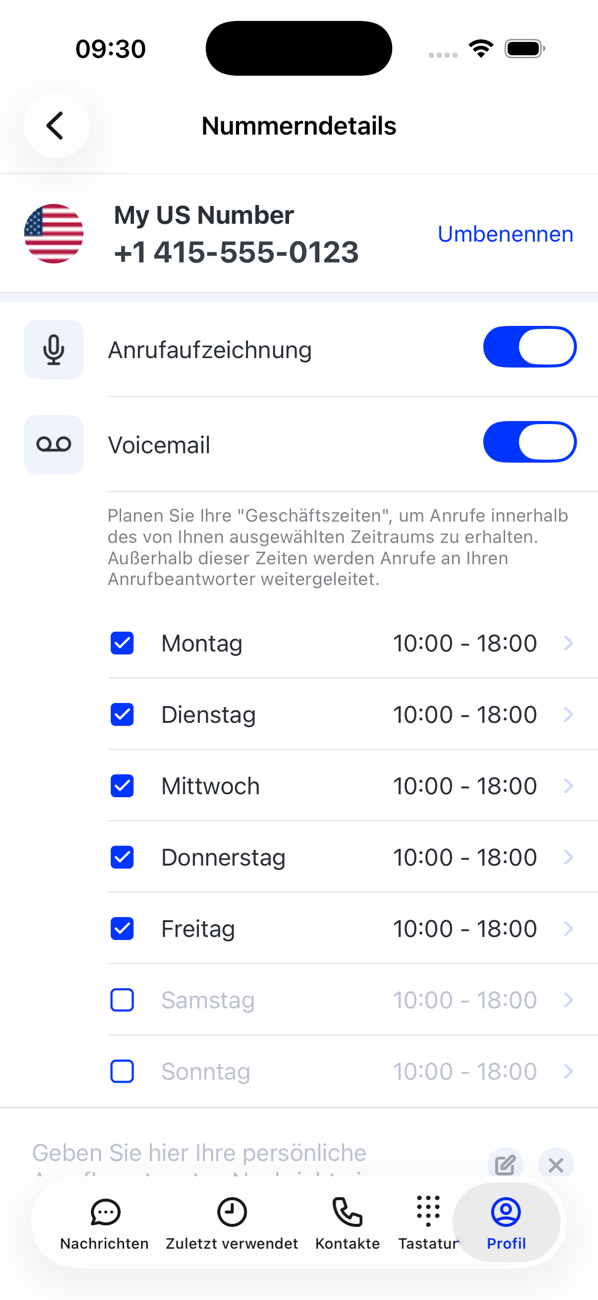
Tippen Sie auf Ihrem Profil auf die Nummer und schalten Sie Voicemail ein. Ist Voicemail an und sind keine Geschäftszeiten gesetzt, geht jeder Anruf an diese Nummer auf die Voicemail.
2Persönliche Ansage hinzufügen (optional)
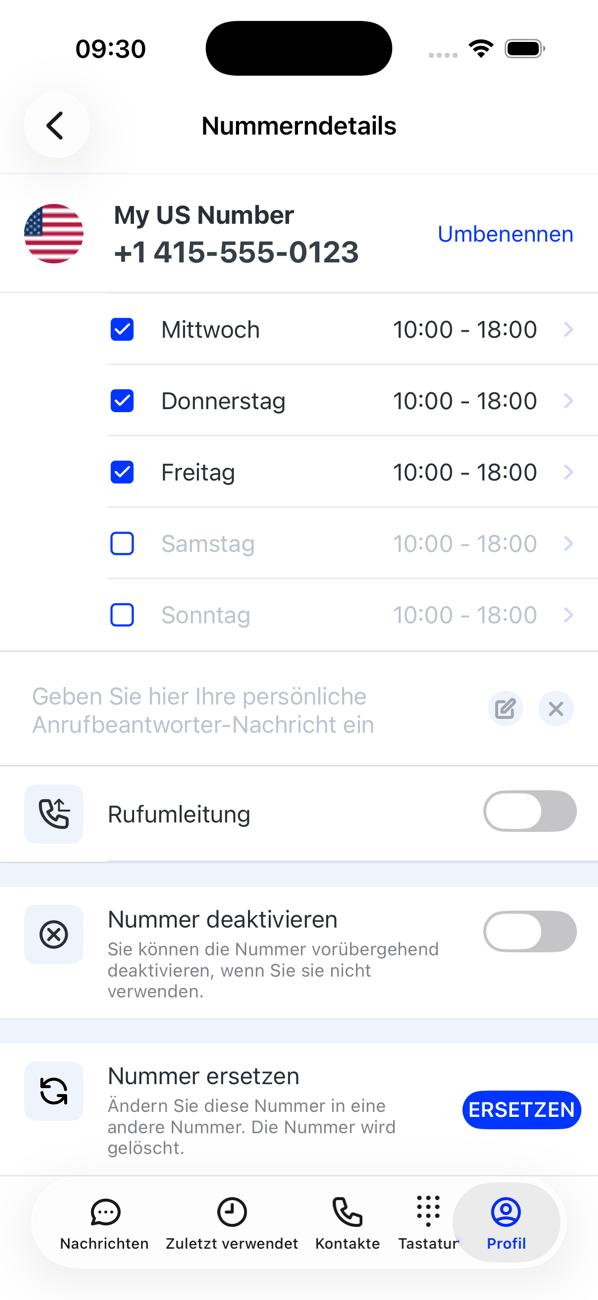
Schreiben Sie in das Feld Geben Sie hier Ihre persönliche Voicemail-Nachricht ein die Nachricht, die Anrufer hören sollen, und tippen Sie auf Speichern. Die App bestätigt mit Voicemail-Nachricht gespeichert.
3Geschäftszeiten festlegen
Schalten Sie jeden Tag ein, an dem Sie Anrufe erhalten möchten. Jeder Tag beginnt mit 09:00–17:00 Uhr in Ihrer Ortszeit; tippen Sie auf den Zeitraum, um ihn zu ändern, und auf Bestätigen. Tippen Sie auf Geschäftszeiten aktualisieren, um zu speichern.
4So verhalten sich Anrufe jetzt
Innerhalb Ihrer Zeiten klingelt die Nummer wie gewohnt. Außerhalb, und an Tagen, die Sie ausgeschaltet gelassen haben, landen Anrufer auf der Voicemail. Neue Voicemails kommen als Benachrichtigung und stehen unter Zuletzt verwendet → Voicemail.


Gut zu wissen
- Die Einstellungen gelten pro Nummer: Eine Arbeitsleitung kann Geschäftszeiten haben, während eine private Leitung jederzeit klingelt.
- Schalten Sie Voicemail aus, damit die Nummer wieder rund um die Uhr klingelt; Ihre Zeiten bleiben für das nächste Mal gespeichert.