
Appels
Configurer la messagerie vocale et les horaires d'ouverture
Envoyez les appels sur la messagerie vocale quand vous ne voulez pas être dérangé, ou ne prenez les appels qu'aux heures que vous choisissez.
Avant de commencer
- Un de vos numéros capable de passer des appels
Étapes
1Activez la messagerie vocale
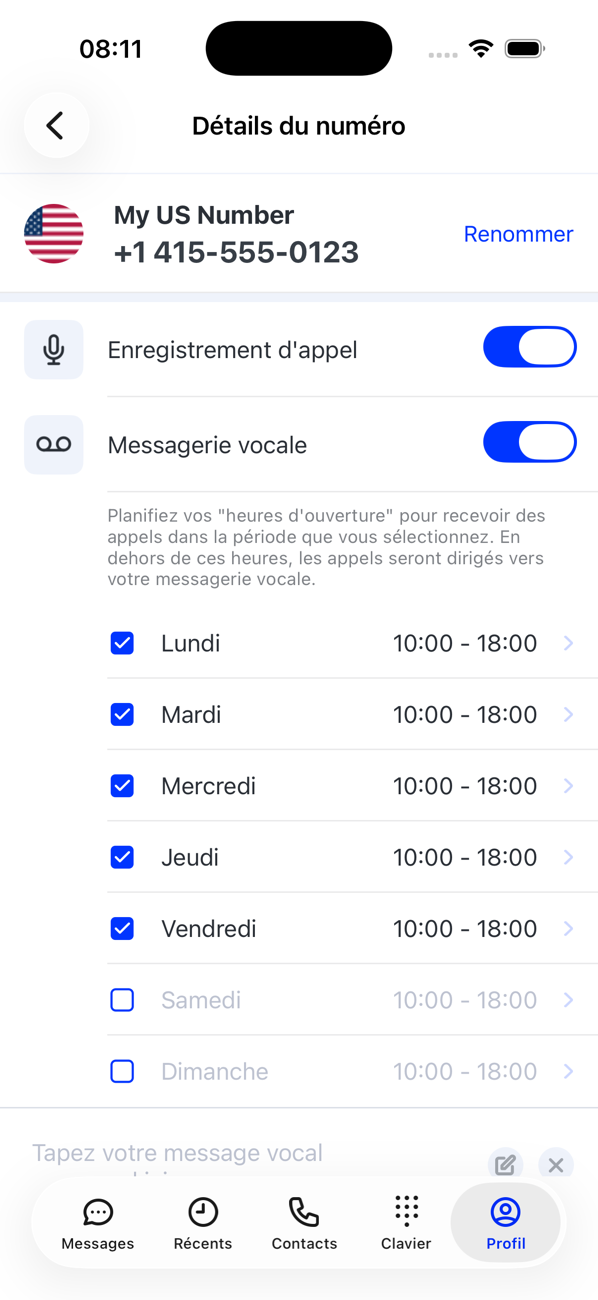
Sur votre Profil, touchez le numéro, puis activez Messagerie vocale. Avec la messagerie vocale activée et sans horaires d'ouverture définis, tous les appels vers ce numéro vont sur la messagerie.
2Ajoutez un message d'accueil personnalisé (facultatif)
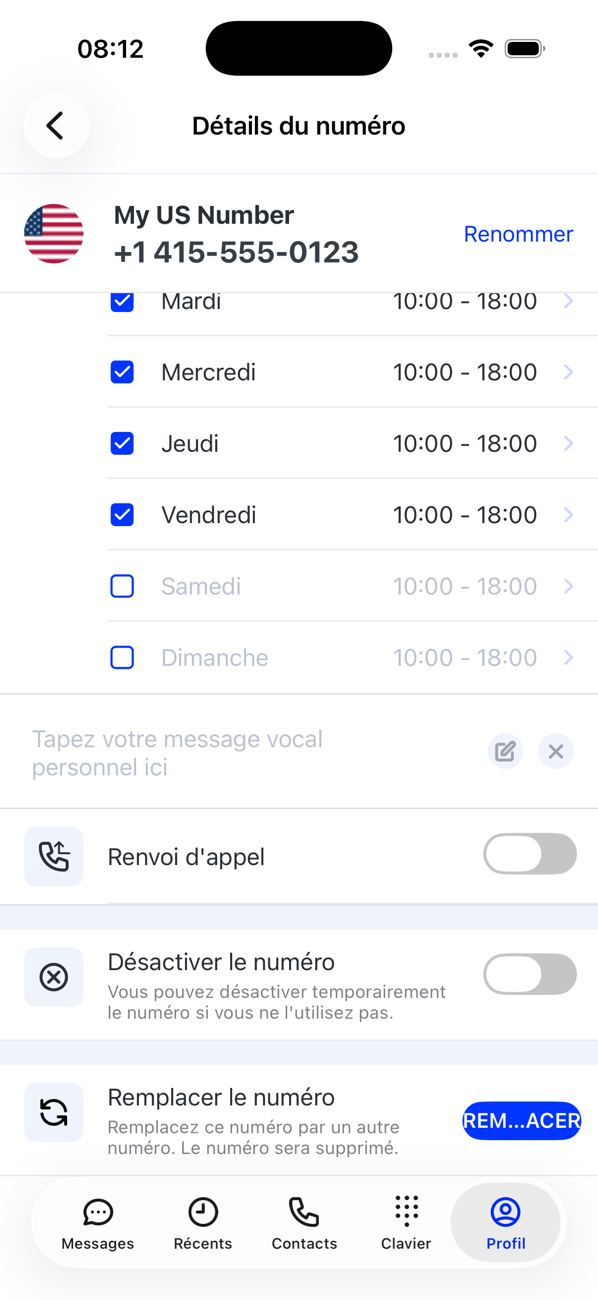
Dans la zone Saisissez ici votre message d'accueil personnalisé, écrivez le message que les appelants doivent entendre, puis Enregistrer. L'appli confirme Message d'accueil enregistré.
3Définissez vos horaires d'ouverture
Activez chaque jour où vous voulez recevoir des appels. Chaque jour commence à 09:00–17:00 dans votre heure locale ; touchez la plage pour la modifier et Confirmer. Touchez Mettre à jour les horaires d'ouverture pour enregistrer.
4Comment les appels se comportent désormais
Pendant vos horaires, le numéro sonne normalement. En dehors, et les jours laissés désactivés, les appelants tombent sur la messagerie vocale. Les nouveaux messages vocaux arrivent sous forme de notifications et sont listés sous Récents → Messagerie vocale.


Bon à savoir
- Les réglages sont propres à chaque numéro : une ligne pro peut avoir des horaires d'ouverture pendant qu'une ligne personnelle sonne à toute heure.
- Désactivez la messagerie vocale pour sonner de nouveau à toute heure ; vos horaires sont conservés pour la prochaine fois.