
Primeros pasos
Crea tu cuenta e inicia sesión
Instala la app, acepta el aviso de privacidad, concede los permisos que necesita e inicia sesión con Apple, con tu número de teléfono o con Google.
Antes de empezar
- Un iPhone o un teléfono Android con conexión de datos o Wi-Fi
Pasos
1Instala y abre Second Phone
Descarga la app desde App Store o Google Play y ábrela. Recorre la breve introducción deslizando, o sáltatela.
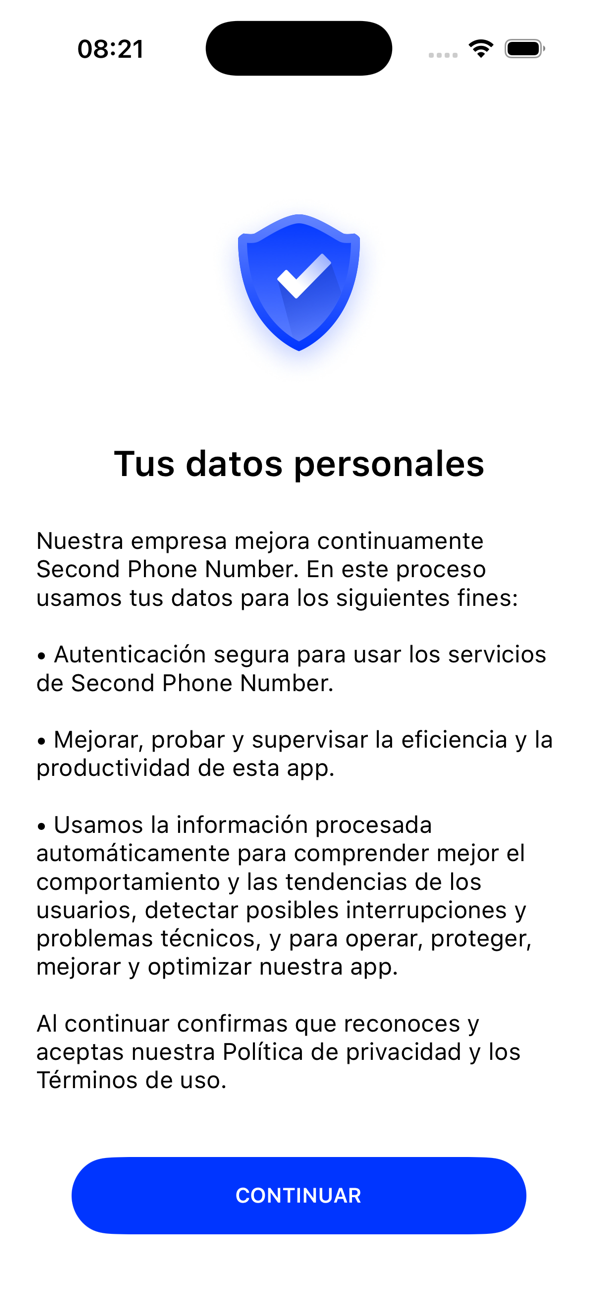
2Acepta el aviso de privacidad
La app explica para qué usa tus datos. Léelo y toca CONTINUAR. Tu aceptación se registra una sola vez, cuando se crea tu cuenta.
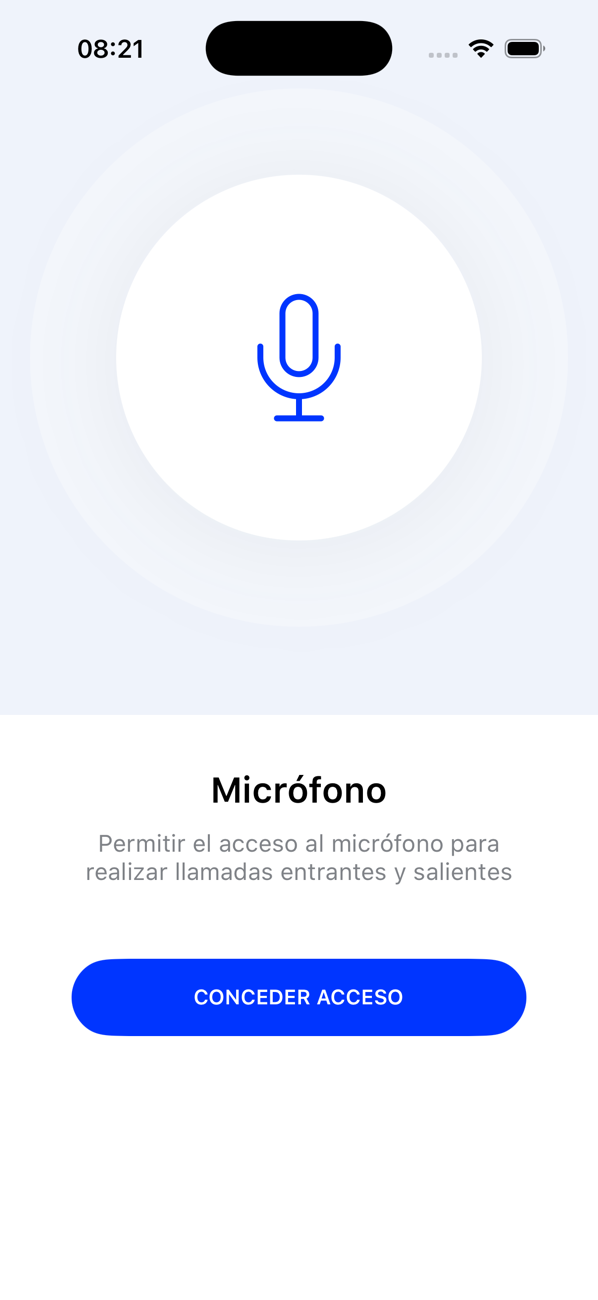
3Concede los permisos que necesita la app
Permite el micrófono, para las llamadas y las notas de voz, y las notificaciones, para enterarte de las llamadas y los mensajes entrantes. En iPhone aparece también el aviso de seguimiento de Apple; puedes rechazarlo. Todo se puede cambiar más tarde en los ajustes de tu teléfono.
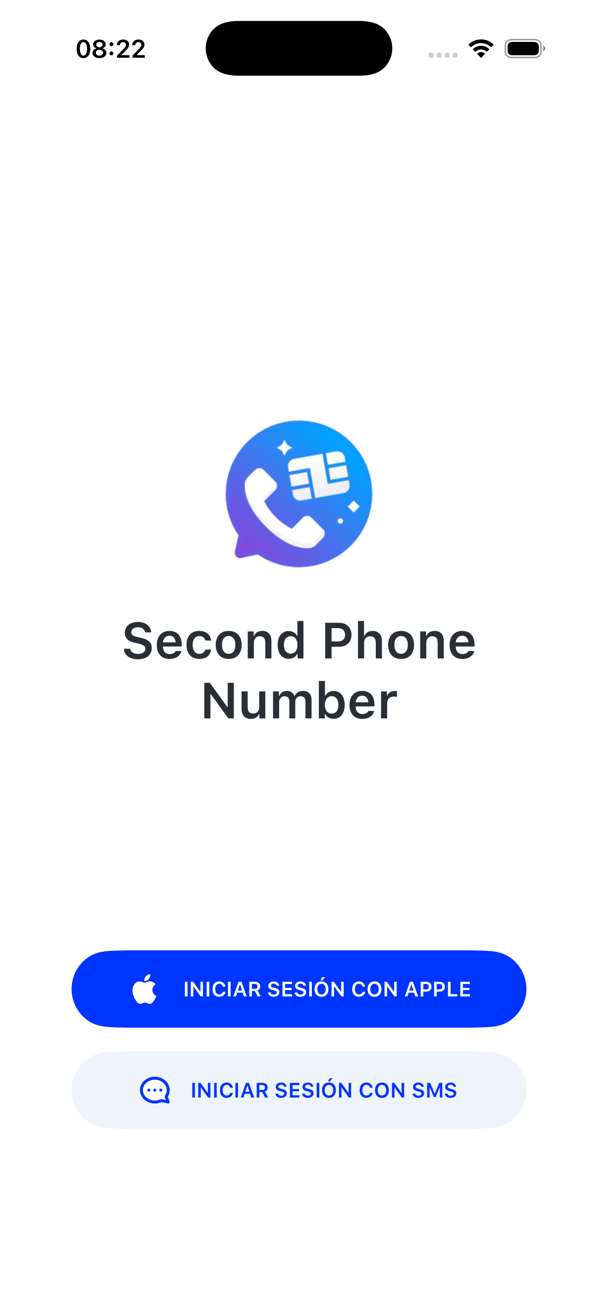
4Inicia sesión
iPhone: toca INICIAR SESIÓN CON APPLE y elige si compartes u ocultas tu dirección de correo electrónico, o elige la opción del número de teléfono: selecciona tu código de país, introduce tu número de móvil y toca CONTINUAR.
Android: toca Iniciar sesión con Google y elige tu cuenta de Google.
5Introduce el código de verificación (inicio de sesión con número de teléfono)
Escribe el código de 4 dígitos del SMS que te enviamos. Si no llega, comprueba el número y toca Reenviar código. Los reenvíos están limitados: después de tres esperas cinco minutos, y después de otros tres, diez.

6Ya estás dentro
Se abre tu Perfil. Hasta que tengas un número dice Todavía no tiene ningún número de teléfono activo, y las pestañas Mensajes, Teclado y Recientes aparecen atenuadas. La siguiente guía te consigue un número.


Conviene saber
- Usa el mismo inicio de sesión en un teléfono nuevo y tus números irán contigo.
- Solo puedes tener una cuenta de Second Phone por identidad de Apple, de Google o de número de teléfono; la app te avisa si ya existe una.
- Ajustes → Cerrar sesión cierra tu sesión sin tocar tus números.