
Primeiros passos
Criar a sua conta e iniciar sessão
Instale a app, aceite o aviso de privacidade, conceda as permissões de que ela precisa e inicie sessão com a Apple, o seu número de telefone ou o Google.
Antes de começar
- Um iPhone ou um telemóvel Android com ligação de dados ou Wi-Fi
Passos
1Instale e abra a Second Phone
Descarregue a app da App Store ou do Google Play e abra-a. Percorra a breve introdução, ou salte-a.
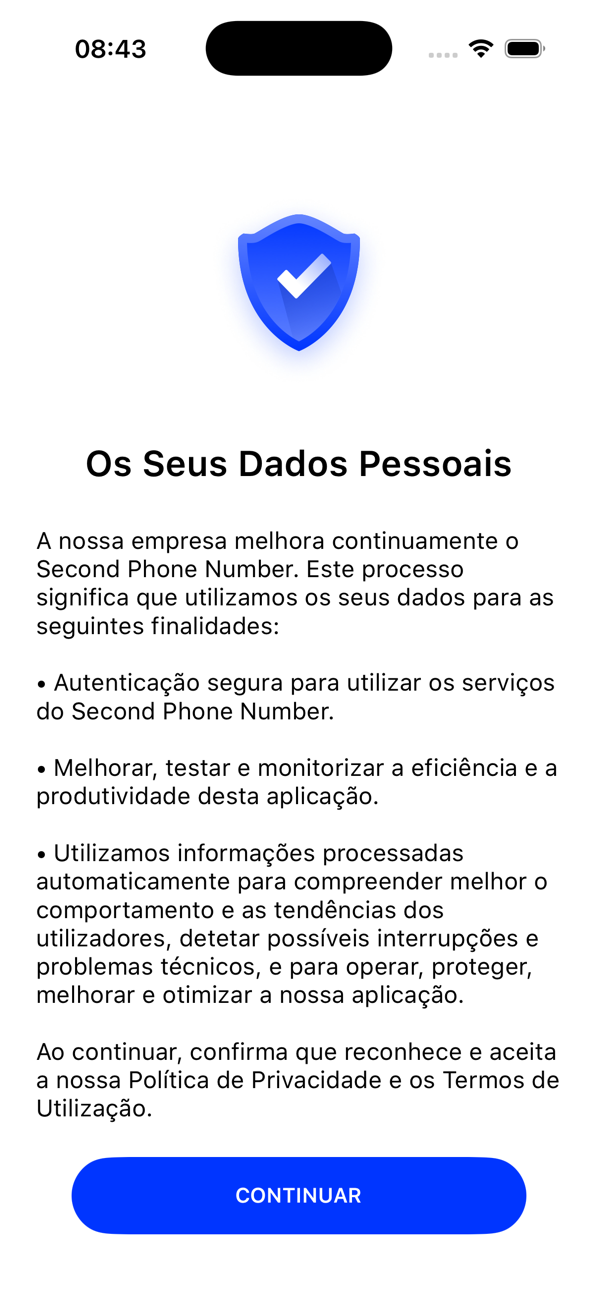
2Aceite o aviso de privacidade
A app explica para que usa os seus dados. Leia-o e toque em CONTINUAR. A sua aceitação é registada uma só vez, quando a conta é criada.
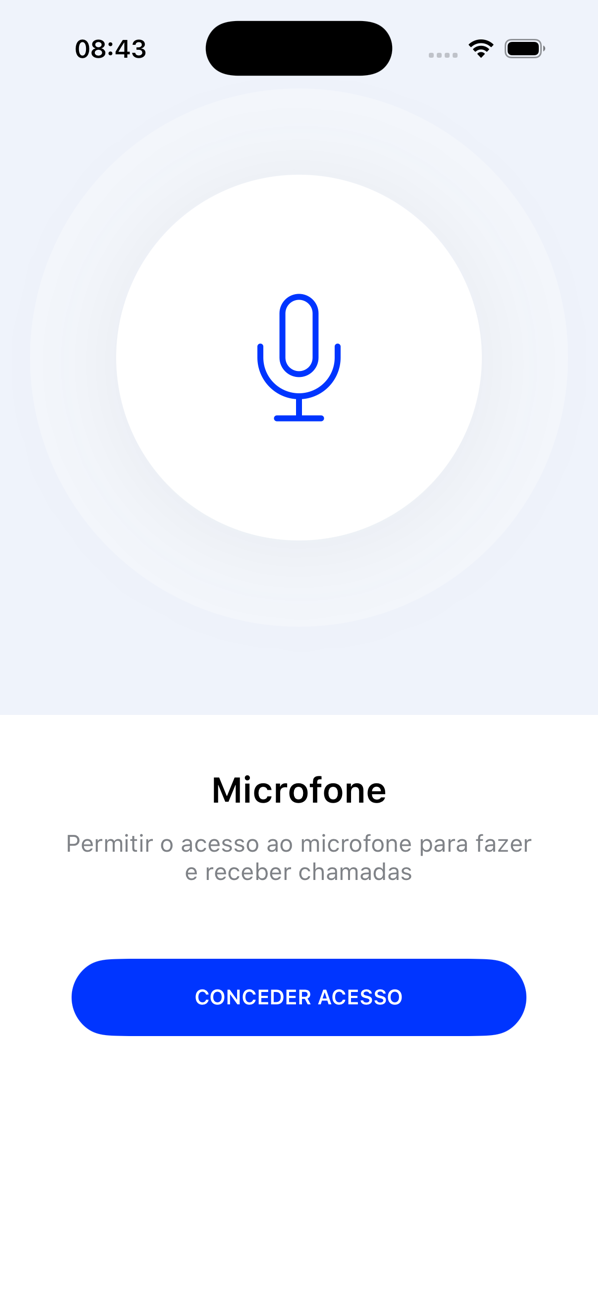
3Permita as permissões de que a app precisa
Permita o microfone, para chamadas e notas de voz, e as notificações, para ser avisado de chamadas e mensagens recebidas. No iPhone aparece também o pedido de rastreio da Apple; pode recusá-lo. Tudo pode ser alterado mais tarde nas definições do seu telemóvel.
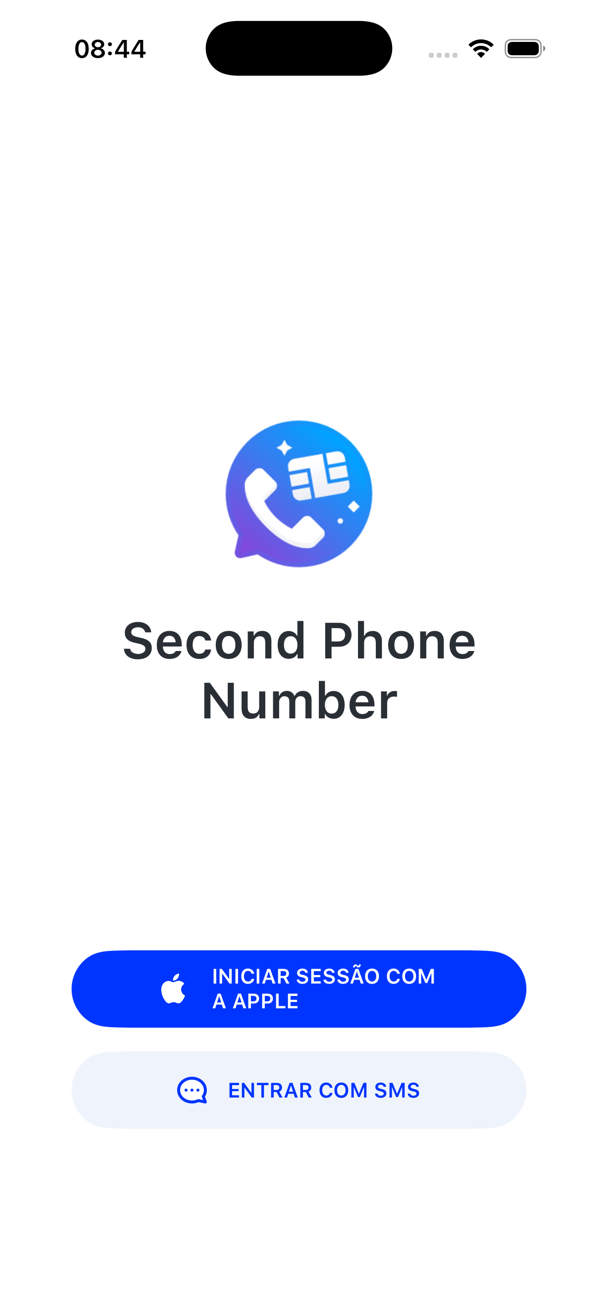
4Inicie sessão
iPhone: toque em INICIAR SESSÃO COM A APPLE e escolha se quer partilhar ou ocultar o seu endereço de e-mail, ou escolha a opção do número de telefone: escolha o indicativo do país, introduza o seu número de telemóvel e toque em PROSSEGUIR.
Android: toque em Iniciar sessão com o Google e escolha a sua conta Google.
5Introduza o código de verificação (início de sessão com número de telefone)
Escreva o código de 4 dígitos da mensagem de texto que lhe enviamos. Se não chegar, verifique o número e toque em Reenviar Código. Os reenvios são limitados: após três, espera cinco minutos; após mais três, dez.

6Está dentro
O seu Perfil abre-se. Até ter um número, diz Ainda não tem números de telefone ativos, e os separadores Mensagens, Teclado e Recentes ficam a cinzento. O guia seguinte ajuda-o a obter um número.


Convém saber
- Use o mesmo início de sessão num telemóvel novo e os seus números vêm consigo.
- Só pode ter uma conta da Second Phone por identidade Apple, Google ou número de telefone; a app avisa-o se já existir uma.
- Configurações → Terminar sessão termina a sessão sem tocar nos seus números.