
البدء
أنشئ حسابك وسجّل الدخول
ثبّت التطبيق، واقبل إشعار الخصوصية، وامنح الأذونات التي يحتاج إليها، وسجّل الدخول باستخدام Apple أو رقم هاتفك أو Google.
قبل أن تبدأ
- هاتف iPhone أو Android متصل بالبيانات أو شبكة Wi-Fi
الخطوات
1ثبّت Second Phone وافتحه
نزّل التطبيق من App Store أو Google Play وافتحه. مرّر عبر المقدمة القصيرة، أو تخطَّها.
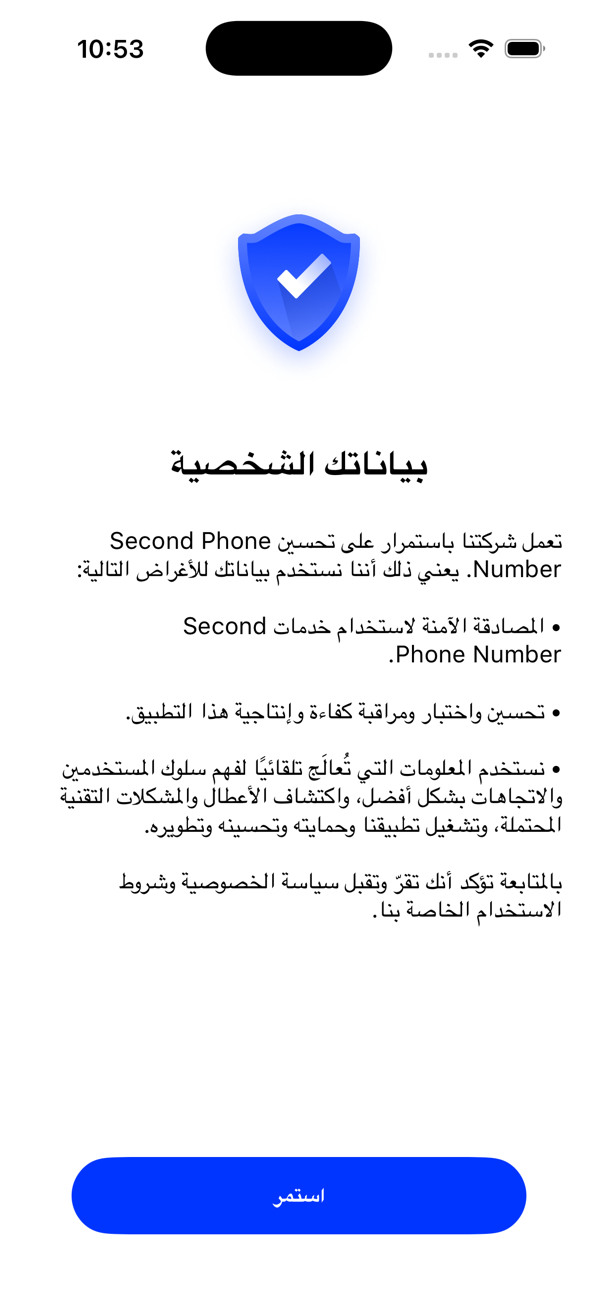
2اقبل إشعار الخصوصية
يوضح التطبيق ما يستخدم بياناتك من أجله. اقرأه واضغط على متابعة. تُسجَّل موافقتك مرة واحدة عند إنشاء حسابك.
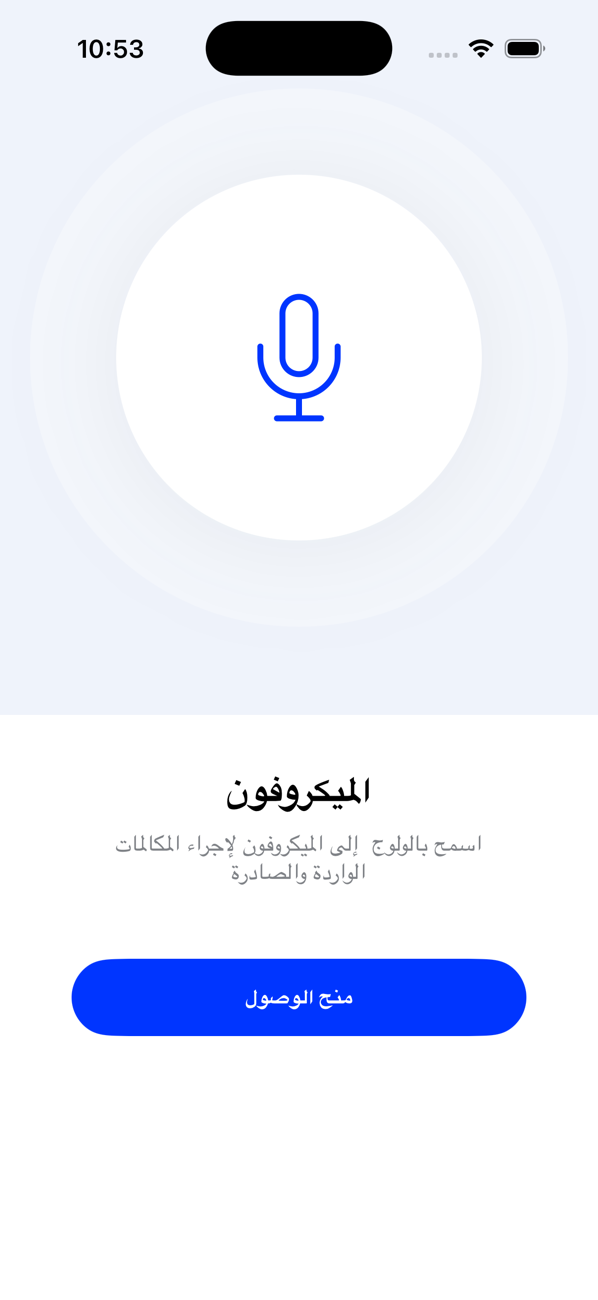
3اسمح بالأذونات التي يحتاج إليها التطبيق
اسمح بـالميكروفون للمكالمات والملاحظات الصوتية، والإشعارات لتعرف بالمكالمات والرسائل الواردة. على iPhone يظهر أيضًا طلب التتبع من Apple؛ ويمكنك رفضه. ويمكن تغيير كل ذلك لاحقًا من إعدادات هاتفك.
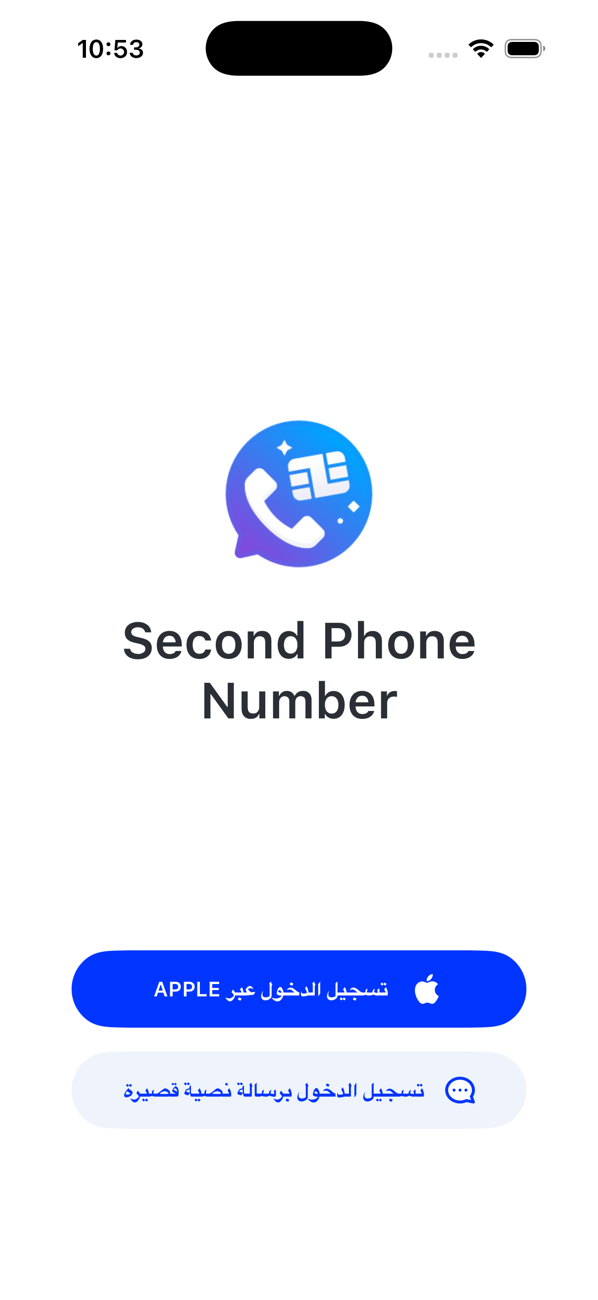
4سجّل الدخول
iPhone: اضغط على تسجيل الدخول باستخدام Apple واختر مشاركة بريدك الإلكتروني أو إخفائه، أو اختر خيار رقم الهاتف: اختر رمز بلدك، وأدخل رقم جوالك، واضغط على متابعة.
Android: اضغط على تسجيل الدخول باستخدام Google واختر حساب Google الخاص بك.
5أدخل رمز التحقق (تسجيل الدخول برقم الهاتف)
اكتب الرمز المكوَّن من 4 أرقام من الرسالة النصية التي نرسلها إليك. إذا لم تصل، فتحقق من الرقم واضغط على أعد إرسال الرمز. عدد مرات إعادة الإرسال محدود: بعد ثلاث مرات تنتظر خمس دقائق، وبعد ثلاث مرات أخرى عشر دقائق.

6أنت الآن داخل التطبيق
يُفتح ملفك الشخصي. وإلى أن تحصل على رقم، تظهر عبارة ليس لديك أرقام هواتف مفعلة حتى الآن، وتبقى تبويبات الرسائل ولوحة المفاتيح والسجل باهتة. يوصلك الدليل التالي إلى رقم.


جدير بالمعرفة
- استخدم طريقة تسجيل الدخول نفسها على هاتف جديد وستأتي أرقامك معك.
- لا يمكنك امتلاك أكثر من حساب Second Phone واحد لكل هوية Apple أو Google أو رقم هاتف؛ ويخبرك التطبيق إن كان هناك حساب موجود بالفعل.
- الإعدادات ← تسجيل الخروج يخرجك من الحساب من دون المساس بأرقامك.