
Kom igång
Skapa ditt konto och logga in
Installera appen, godkänn integritetsmeddelandet, bevilja de behörigheter den behöver och logga in med Apple, ditt telefonnummer eller Google.
Innan du börjar
- En iPhone eller Android-telefon med mobildata eller wifi-anslutning
Steg
1Installera och öppna Second Phone
Hämta appen från App Store eller Google Play och öppna den. Svep dig igenom den korta introduktionen, eller hoppa över den.
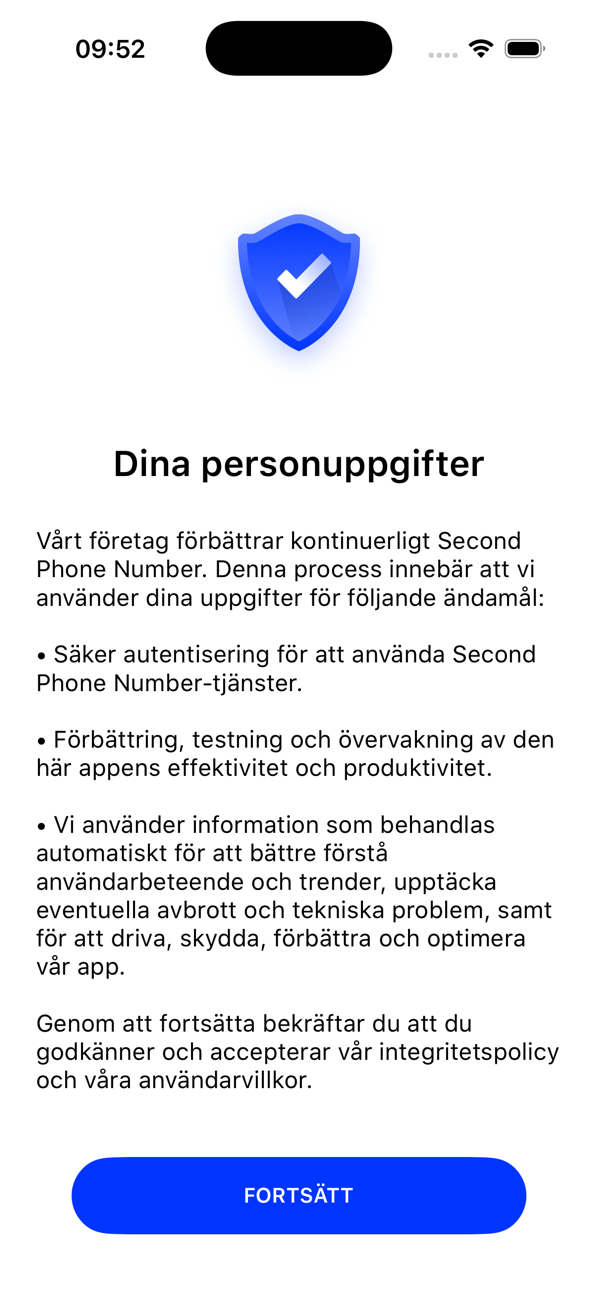
2Godkänn integritetsmeddelandet
Appen förklarar vad den använder dina uppgifter till. Läs det och tryck på FORTSÄTT. Ditt godkännande registreras en gång, när ditt konto skapas.
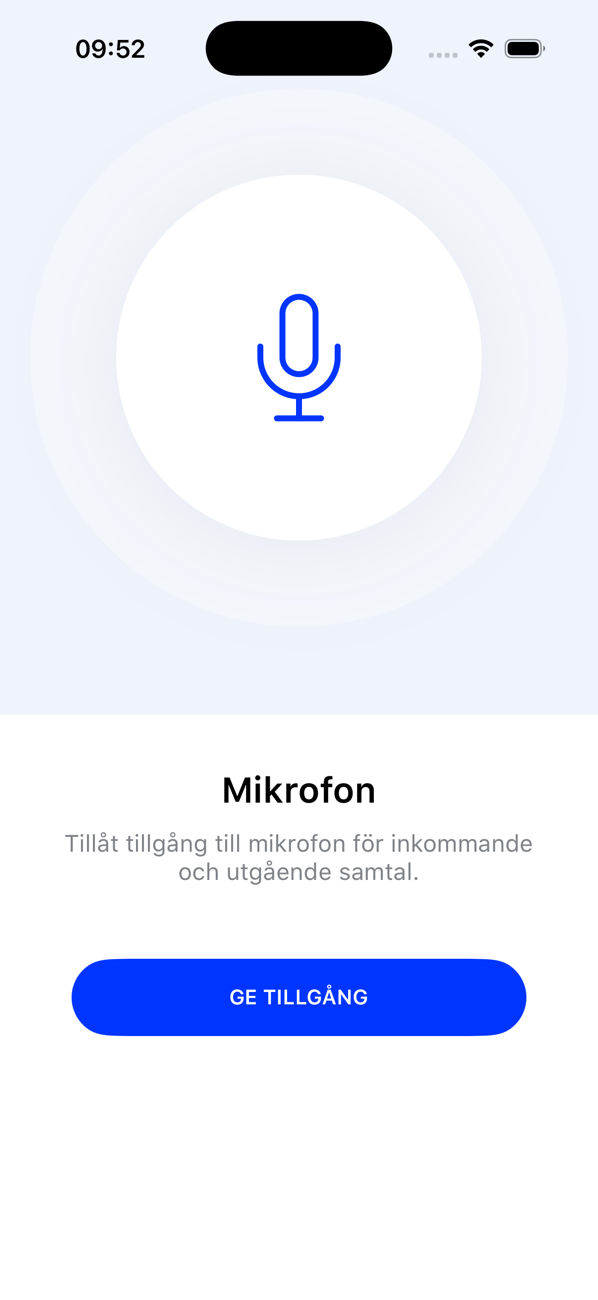
3Tillåt de behörigheter appen behöver
Tillåt mikrofonen, för samtal och röstmeddelanden, och notiser, så att du får veta om inkommande samtal och meddelanden. På iPhone visas också Apples spårningsfråga; du kan tacka nej till den. Allt kan ändras senare i telefonens inställningar.
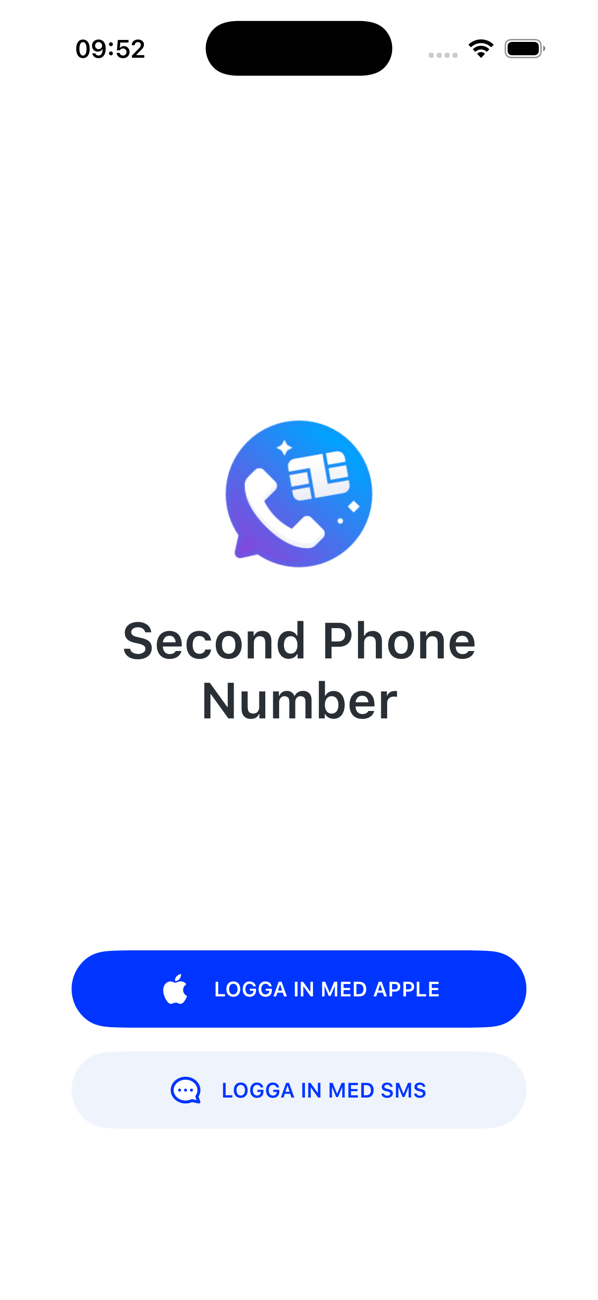
4Logga in
iPhone: tryck på LOGGA IN MED APPLE och välj om du vill dela eller dölja din e-postadress, eller välj alternativet med telefonnummer: välj din landskod, ange ditt mobilnummer och tryck på FORTSÄTT.
Android: tryck på Logga in med Google och välj ditt Google-konto.
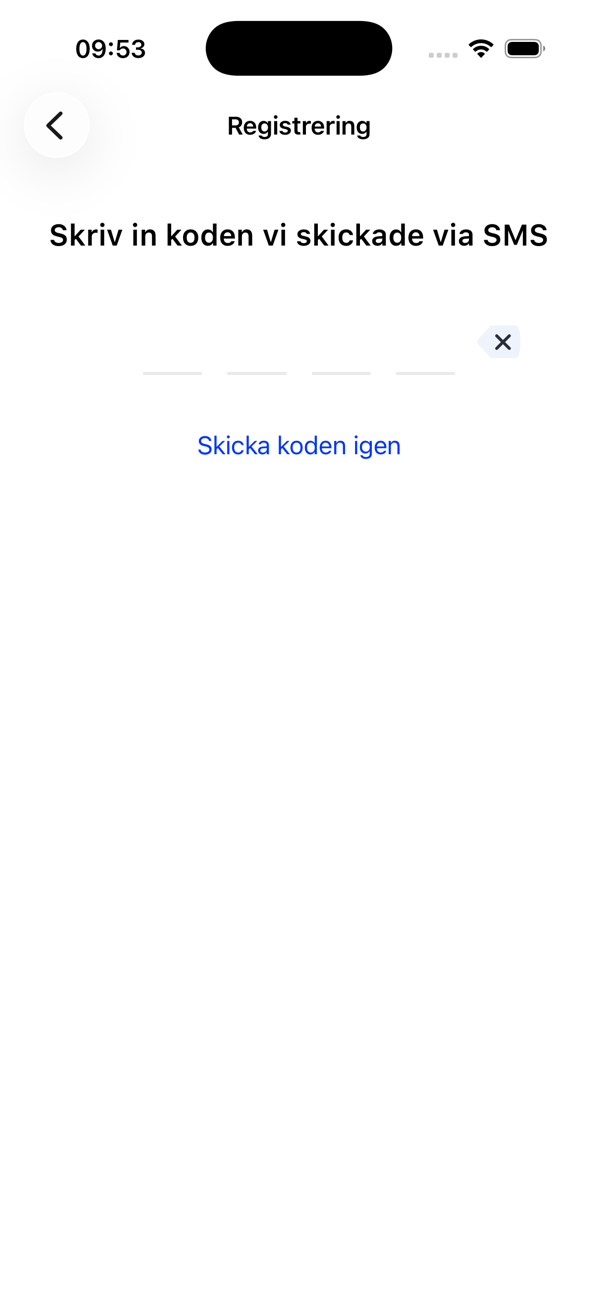
5Ange verifieringskoden (inloggning med telefonnummer)
Skriv in den fyrsiffriga koden från SMS:et vi skickar till dig. Om det inte kommer fram, kontrollera numret och tryck på Skicka koden igen. Antalet omsändningar är begränsat: efter tre väntar du fem minuter, efter tre till tio.
6Du är inne
Din Profil öppnas. Tills du har ett nummer står det Du har inte något aktivt telefonnummer ännu, och flikarna Meddelanden, Knappsats och Senaste är nedtonade. Nästa guide skaffar dig ett nummer.


Bra att veta
- Använd samma inloggning på en ny telefon så följer dina nummer med.
- Du kan bara ha ett Second Phone-konto per Apple-, Google- eller telefonnummeridentitet; appen säger till om det redan finns ett.
- Inställningar → Logga ut loggar ut dig utan att röra dina nummer.