
Numrene dine
Gi et nummer nytt navn, sett automatisk fornyelse, slå det av eller slett det
Alt om et nummer ligger i innstillingene, som du åpner ved å trykke på kortet på profilen din.
Før du begynner
- Et nummer på profilen din
Steg
1Gi det nytt navn
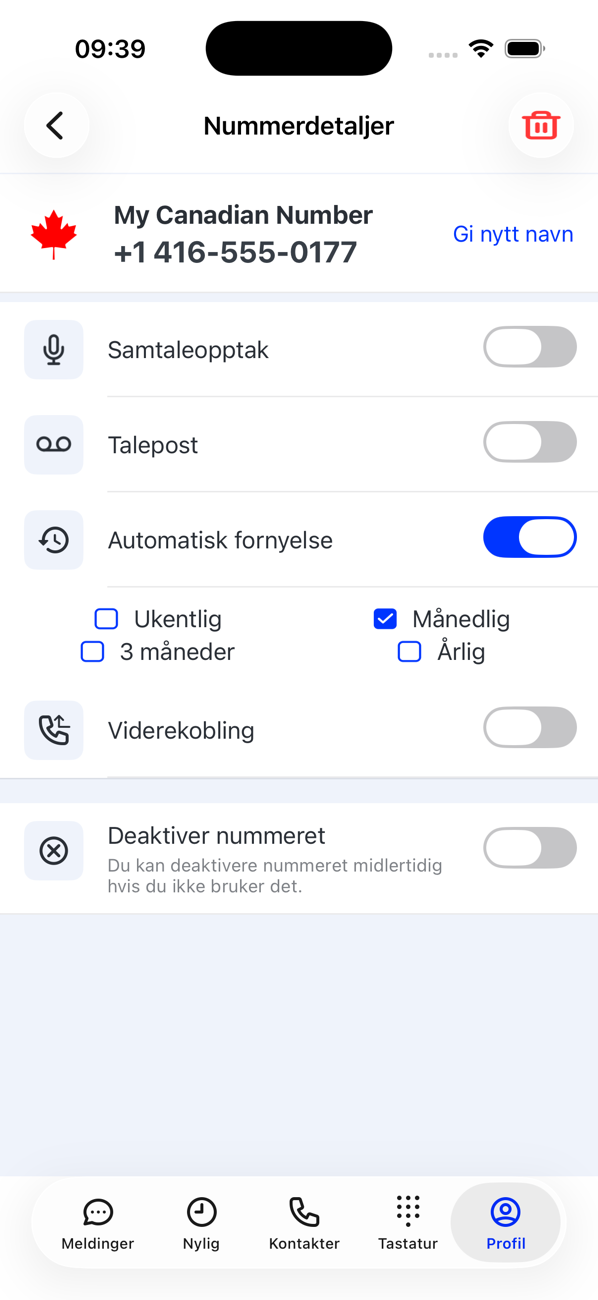
Trykk på nummeret, så Gi nytt navn. Skriv et navn på opptil 20 tegn, som Jobb eller Leilighet i Lisboa, og trykk på OK. Det egentlige nummeret er fortsatt synlig i mindre skrift under navnet; slett navnet for å vise nummeret alene.
2Sett automatisk fornyelse (ekstra numre)
I samme innstillinger slår du Automatisk fornyelse på for å fornye nummeret fra myntsaldoen når perioden er over, eller av for å la det utløpe. Hovednummeret ditt fornyes gjennom abonnementet i stedet.
3Slå det av og på
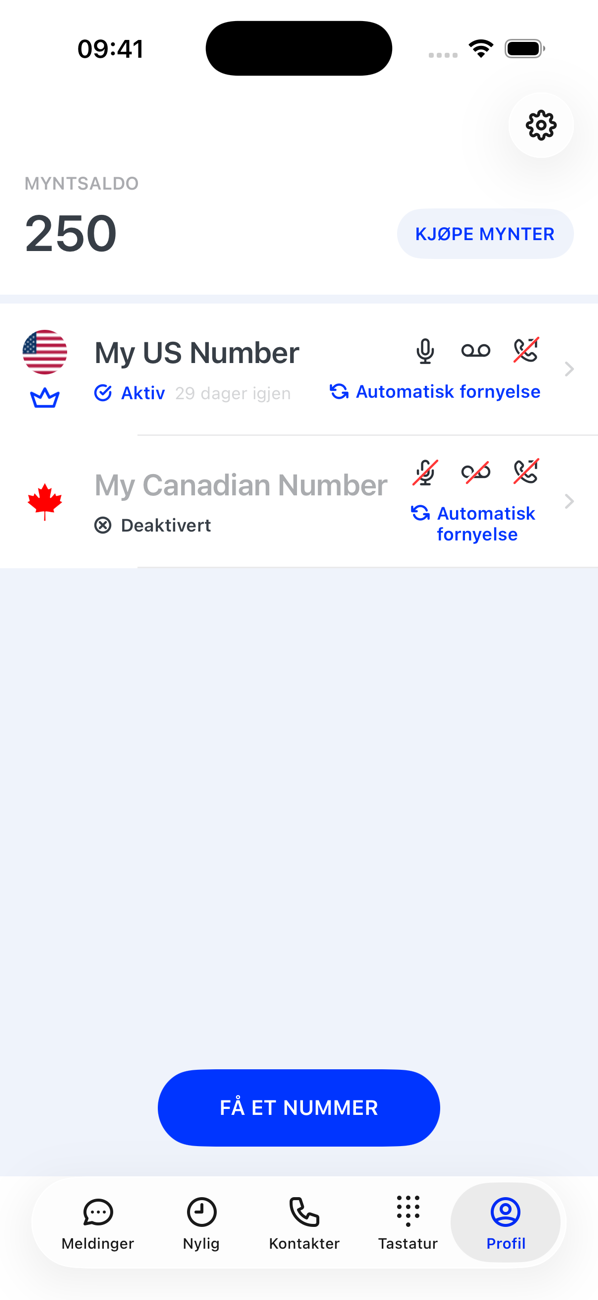
På profilen din sveiper du til venstre på kortet og trykker på Deaktiver; nummeret slutter å ta imot samtaler og meldinger og viser Nummeret er deaktivert. Sveip igjen og trykk på Aktiver for å få det tilbake. Samme bryter finnes i nummerets innstillinger.
4Slett det
For et ekstra nummer trykker du på søppelbøtteikonet øverst til høyre i innstillingene og bekrefter med Slett nummer. Utløpte numre og utkast kan slettes ved å sveipe til venstre på kortet. Et aktivt hovednummer kan ikke slettes; bruk Erstatt nummer i innstillingene hvis du vil ha et annet (én gang gratis).


Godt å vite
- Et slettet nummer frigis og kan ikke gjenopprettes, så sørg for at ingen viktige fortsatt bruker det.
- Deaktivering stopper ikke et abonnement eller en automatisk fornyelse; den pauser bare nummeret.