
Dina nummer
Byt namn på ett nummer, ställ in automatisk förnyelse, stäng av det eller radera det
Allt om ett nummer finns i dess inställningar, som du öppnar genom att trycka på dess kort på din Profil.
Innan du börjar
- Ett nummer på din Profil
Steg
1Byt namn på det
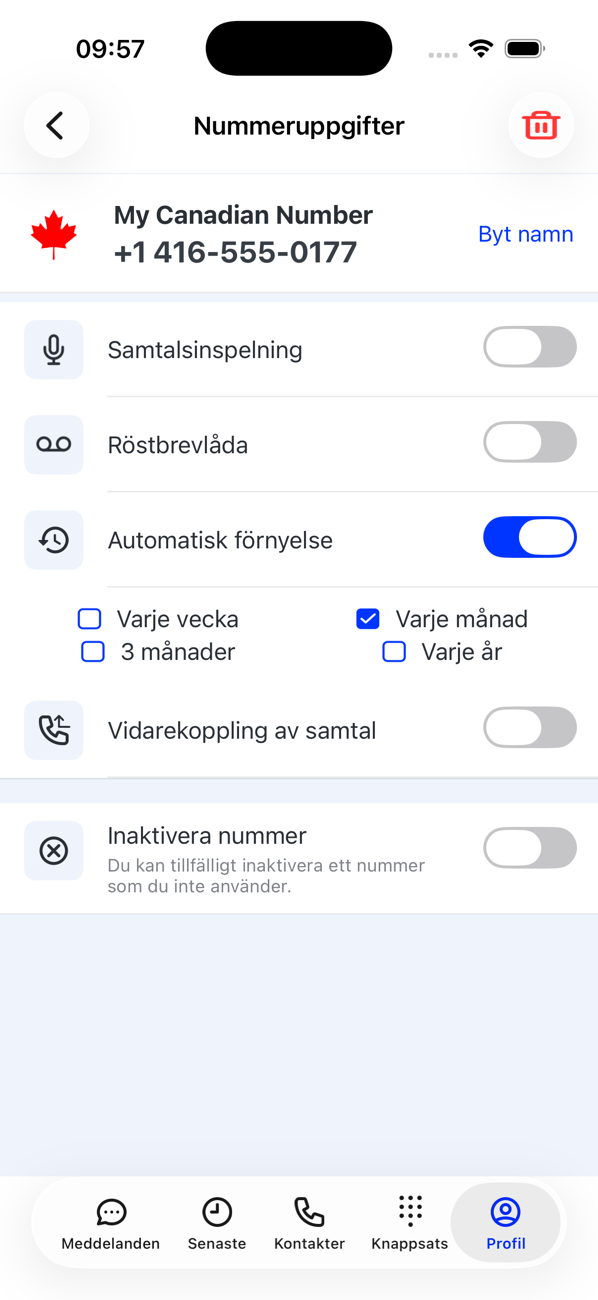
Tryck på numret och sedan på Byt namn. Ange ett namn på upp till 20 tecken, som Jobb eller Lägenheten i Lissabon, och tryck på OK. Det riktiga numret förblir synligt i mindre text under namnet; radera namnet för att visa bara numret.
2Ställ in automatisk förnyelse (extra nummer)
I samma inställningar slår du på Automatisk förnyelse för att förnya numret från ditt myntsaldo när dess period tar slut, eller av för att låta det löpa ut. Ditt primära nummer förnyas i stället via din prenumeration.
3Stäng av och slå på det
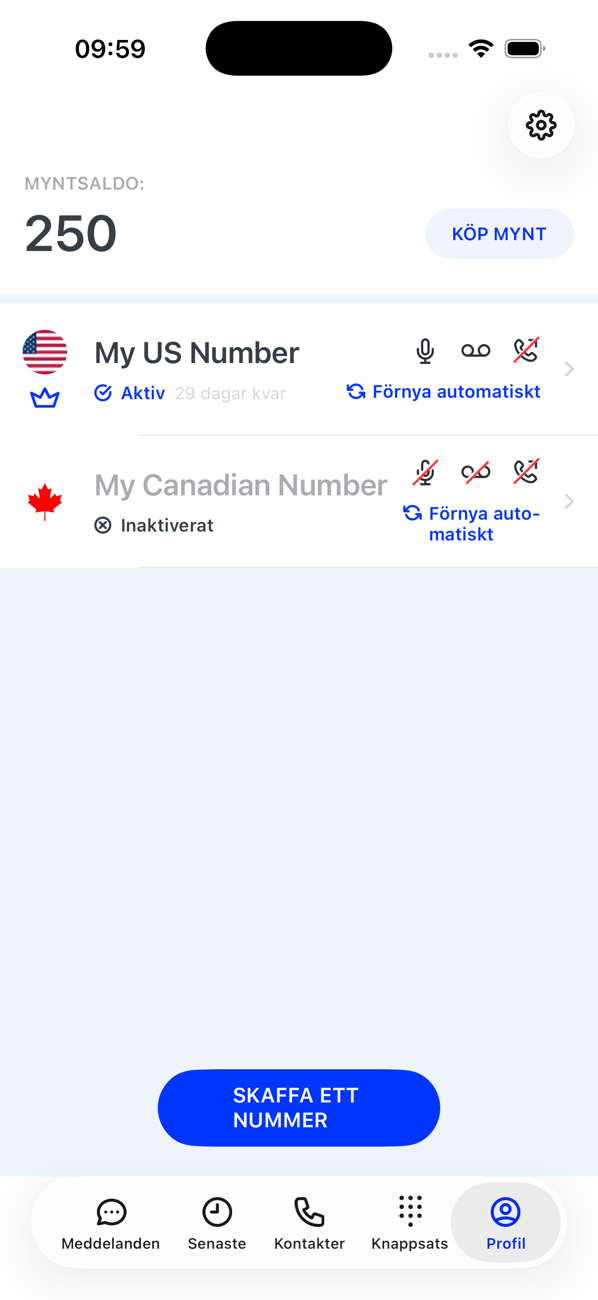
På din Profil sveper du åt vänster på kortet och trycker på Inaktivera; numret slutar ta emot samtal och meddelanden och visar Numret är inaktiverat. Svep igen och tryck på Aktivera för att få tillbaka det. Samma reglage finns i numrets inställningar.
4Radera det
För ett extra nummer trycker du på papperskorgsikonen högst upp till höger i dess inställningar och bekräftar med Radera nummer. Utgångna nummer och utkast kan raderas genom att svepa åt vänster på deras kort. Ett aktivt primärt nummer kan inte raderas; använd Ersätt nummer i dess inställningar om du vill ha ett annat (en gång gratis).


Bra att veta
- Ett raderat nummer släpps och kan inte återfås, så se till att ingen viktig person fortfarande har det.
- Att inaktivera stoppar inte en prenumeration eller en automatisk förnyelse; det pausar bara numret.