
Numerosi
Nimeä numero uudelleen, aseta automaattinen uusinta, kytke se pois tai poista se
Kaikki numeroon liittyvä on sen asetuksissa, jotka avataan napauttamalla sen korttia Profiilissasi.
Ennen aloitusta
- Numero Profiilissasi
Vaiheet
1Nimeä se uudelleen
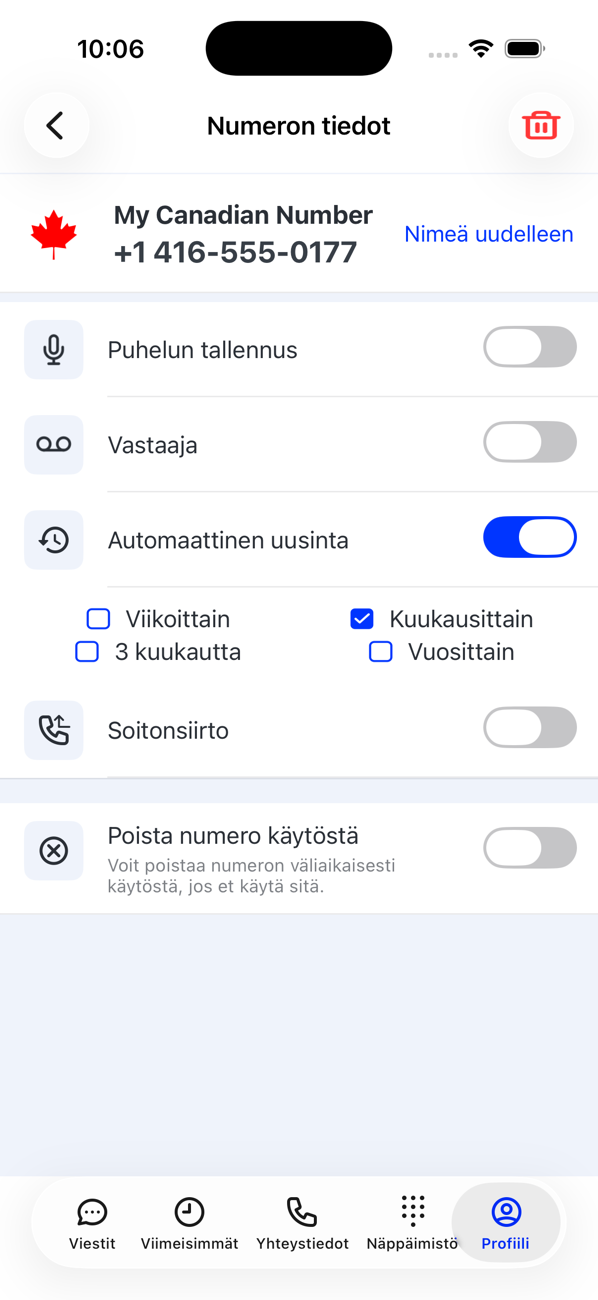
Napauta numeroa ja sitten Nimeä uudelleen. Anna enintään 20 merkin nimi, kuten Työ tai Lissabonin asunto, ja napauta OK. Oikea numero pysyy näkyvissä pienemmällä tekstillä nimen alla; poista nimi, jos haluat näyttää pelkän numeron.
2Aseta automaattinen uusinta (lisänumerot)
Kytke samoissa asetuksissa Automaattinen uusinta päälle, jos haluat numeron uusiutuvan kolikkosaldostasi jakson päättyessä, tai pois, jos haluat antaa sen raueta. Päänumerosi uusiutuu sen sijaan tilauksesi kautta.
3Kytke se pois ja päälle
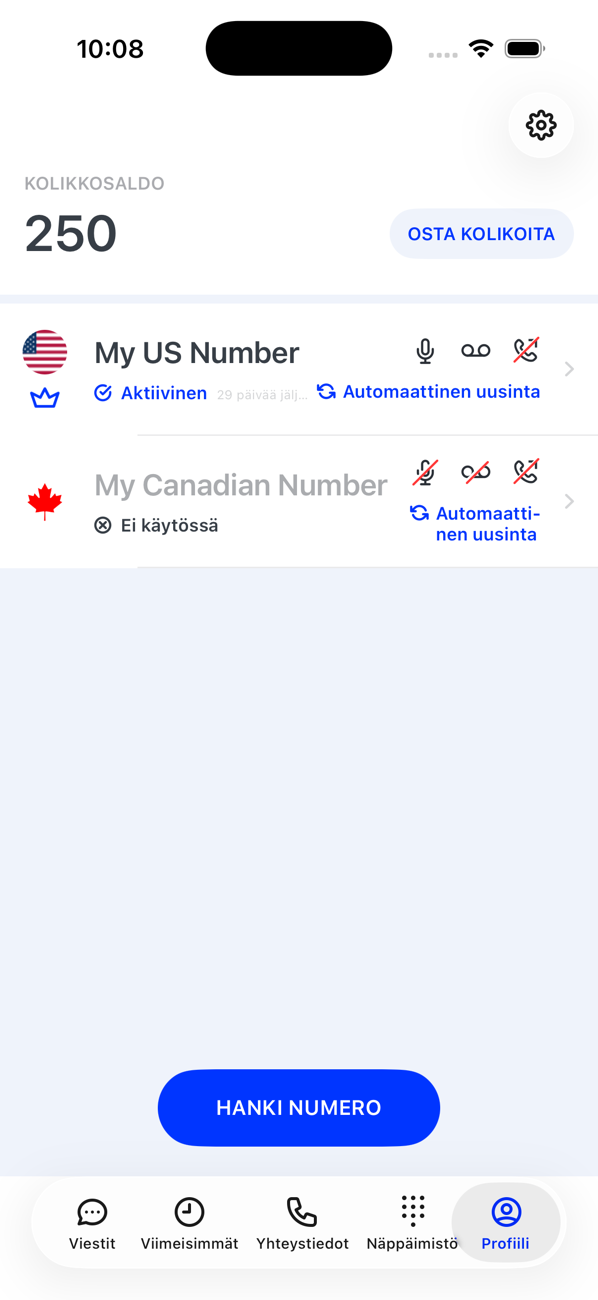
Pyyhkäise Profiilissasi korttia vasemmalle ja napauta Poista käytöstä; numero lakkaa vastaanottamasta puheluita ja viestejä ja näyttää tekstin Numero on poistettu käytöstä. Pyyhkäise uudelleen ja napauta Aktivoi palauttaaksesi sen. Sama kytkin on numeron asetuksissa.
4Poista se
Lisänumeron kohdalla napauta sen asetusten oikean yläkulman roskakorikuvaketta ja vahvista Poista numero. Vanhentuneet ja Luonnos-tilassa olevat numerot voi poistaa pyyhkäisemällä niiden korttia vasemmalle. Aktiivista päänumeroa ei voi poistaa; käytä sen asetuksissa Vaihda numero -toimintoa, jos haluat toisen (kerran maksutta).


Hyvä tietää
- Poistettu numero vapautetaan, eikä sitä voi palauttaa, joten varmista, ettei kenelläkään tärkeällä ole sitä enää käytössä.
- Käytöstä poistaminen ei pysäytä tilausta tai automaattista uusintaa; se vain keskeyttää numeron toiminnan.