
Compte et réglages
Gérer les notifications
Second Phone vous notifie des appels, des messages, des messages vocaux et de l'état de vos numéros et de vos pièces. Autorisez les notifications dans les réglages de votre téléphone, et retrouvez les anciennes depuis la cloche sur votre Profil.
Avant de commencer
- Un compte Second Phone
Étapes
1Sachez à quoi vous attendre
Vous êtes notifié des appels entrants, des nouveaux messages, des appels manqués et des nouveaux messages vocaux, ainsi que des événements de votre compte : un numéro sur le point d'expirer ou expiré, un renouvellement, une recharge de pièces et un solde bientôt épuisé.
2Autorisez les notifications
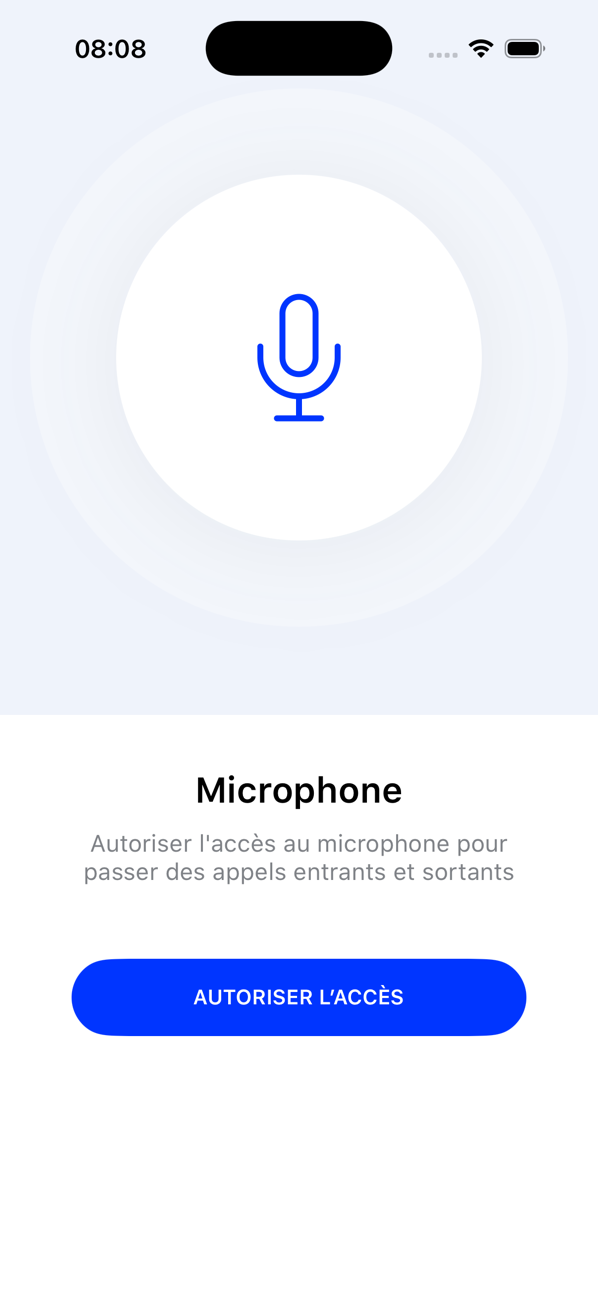
L'appli demande l'autorisation lors de votre première inscription. Pour la modifier plus tard : sur iPhone, Réglages → Notifications → Second Phone ; sur Android, Paramètres → Applications → Second Phone → Notifications. Les appels entrants nécessitent aussi que l'appli soit autorisée à utiliser le microphone.
3Retrouvez les anciennes notifications
Quand vous avez des notifications, une cloche apparaît en haut de votre Profil. Touchez-la pour voir la liste ; toucher un élément vous conduit à l'appel, au message ou au numéro concerné.
4Vous n'entendez rien ?
Vérifiez qu'un mode Concentration ou Ne pas déranger ne rend pas l'appli silencieuse, et que votre téléphone dispose d'une connexion de données mobiles ou Wi-Fi.

Bon à savoir
- Les notifications arrivent dans la langue réglée sur votre téléphone.
- Désactiver les notifications n'arrête ni les appels ni les messages ; vous n'en serez simplement pas averti tant que vous n'ouvrez pas l'appli.